
Riešenie problémov –WEP–
Vyberte príslušnú položku.
Zobrazuje sa hlásenie „Nepodarilo sa pripojiť k prístupovému bodu. (Failed to connect to the access point.)“
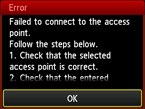
Skontrolujte, či zadaný kľúč WEP prístupového bodu a vybraté číslo kľúča WEP sú správne, a znova vytvorte bezdrôtové pripojenie.
Ak chcete zmeniť číslo kľúča WEP, ktoré chcete používať, zmeňte nastavenia prístupového bodu a znova vytvorte bezdrôtové pripojenie.
Podrobné informácie o zmene čísla kľúča WEP prístupového bodu nájdete v príručke dodanej s prístupovým bodom alebo sa obráťte na jeho výrobcu.
Ak s kľúčom WEP a číslom kľúča WEP nemáte žiadne problémy
Ak je funkcia DHCP prístupového bodu neaktívna, zapnite ju a znova nakonfigurujte nastavenia bezdrôtového pripojenia.
Ak je funkcia DHCP aktívna
Ak používate prístupový bod, ktorý automaticky vytvára kľúče WEP, skontrolujte kľúč WEP (hexadecimálny), ktorý sa automaticky vytvoril v prístupovom bode, a potom ho zadajte v tlačiarni.
Podrobné informácie o kontrole alebo zmene nastavení prístupového bodu nájdete v príručke dodanej s prístupovým bodom alebo sa obráťte na jeho výrobcu.
Ak s kľúčom WEP nemáte žiadne problémy
Ak je v prístupovom bode zapnuté filtrovanie adries MAC, zmeňte nastavenia tak, aby sa akceptovala adresa MAC tlačiarne.
Podľa postupu nižšie skontrolujte adresu MAC tlačiarne.
- Stlačte tlačidlo DOMOV (HOME).
- Ťuknite na položku Nastavenie (Setup).
- Ťuknite na položku Nastavenia zariadenia (Device settings).
-
Ťuknutím na položky Nastavenia siete LAN (LAN settings) > Potvrdiť nastavenia siete LAN (Confirm LAN settings) > Zoznam nastavení WLAN (WLAN setting list) skontrolujte položku Adresa MAC (MAC address).
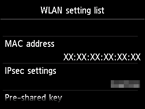
Ak je v prístupovom bode vypnuté filtrovanie adries MAC, znova nakonfigurujte nastavenia bezdrôtového pripojenia.
Ak sa problém nevyriešil pomocou žiadneho z opatrení uvedených vyššie
Zadajte názov prístupového bodu priamo a znova vytvorte bezdrôtové pripojenie.
Podrobné informácie o kontrole nastavení prístupového bodu nájdete v príručke dodanej s prístupovým bodom alebo sa obráťte na jeho výrobcu.
Zobrazuje sa hlásenie „Zariadenie sa nemusí pripojiť k sieti. (The device may not be able to connect to the network.)“
Ťuknite na tlačidlo OK.
Ak je funkcia DHCP prístupového bodu neaktívna, zapnite ju alebo zadajte adresu IP (iba IPv4) tlačiarne a znova nakonfigurujte nastavenia bezdrôtového pripojenia. Okrem toho skontrolujte, či vybraté číslo kľúča WEP a zadaný kľúč WEP sú správne.
Pri zadávaní adresy IP tlačiarne
Adresu IP tlačiarne zadajte podľa postupu nižšie.
- Ťuknite na položku Nastavenie (Setup) na obrazovke DOMOV (HOME).
- Ťuknite na položku Nastavenia zariadenia (Device settings).
- Ťuknite na položku Nastavenia siete LAN (LAN settings).
- Ťuknite na položku Ďalšie nastavenia (Other settings).
- Ťuknite na položku Nastavenia TCP/IP (TCP/IP settings).
- Ťuknite na položku IPv4.
- Ťuknite na tlačidlo Áno (Yes).
- Ťuknite na položku Adresa IP (IP address).
- Ťuknite na položku Manuálne nastavenie (Manual setup).
Podľa pokynov na obrazovke pokračujte v nastavovaní.
Po dokončení nastavenia stlačte tlačidlo DOMOV (HOME) a znova vytvorte bezdrôtové pripojenie.
Ak je funkcia DHCP aktívna
Zadajte nastavenia bezdrôtového pripojenia priamo.
Ak s číslom kľúča WEP a kľúčom WEP nemáte žiadne problémy
Podrobné informácie o kontrole alebo zmene nastavení prístupového bodu nájdete v príručke dodanej s prístupovým bodom alebo sa obráťte na jeho výrobcu.

