
Hibaelhárítás – Speciális beállítások –
Válasszon ki egy alkalmazandó elemet.
Megjelenik a „Több hozzáférési pont létezik ugyanazzal a névvel. (Multiple access points with the same name exist.)” üzenet
Ez az üzenet akkor jelenik meg, ha a több hozzáférési pont létezik ugyanazzal a névvel.
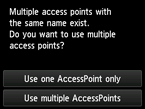
Ha csak egy hozzáférési pontot használ
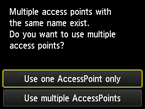
Válassza a Csak 1 hozzáf.pont hasz. (Use one AccessPoint only) lehetőséget, majd koppintson az OK gombra.
A megjelenő képernyőn válassza ki a cél hozzáférési pont MAC-címét.
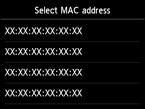
A hozzáférési pont MAC-címének ellenőrzéséről a hozzáférési pont kézikönyvében tájékozódhat, vagy forduljon a gyártóhoz.
Ha több hozzáférési pontot használ
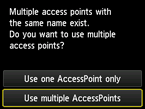
Koppintson a Több hozzáf.pont haszn. (Use multiple AccessPoints) lehetőségre.
Megjelenik „A közvetlenül megadott hozzáférési pont nem észlelhető. (The directly entered access point was not detected.)” üzenet
- Be van kapcsolva a hálózati eszköz (útválasztó stb.)? Ha a hálózati eszköz már be van kapcsolva, kapcsolja ki, majd ismét kapcsolja be.
Ne használja a segéd képernyőjét, amíg a készülék be nem kapcsol. A hálózati eszközzel létesített kapcsolat átmenetileg le van tiltva.
A fentiek ellenőrzése után koppintson az OK gombra, hogy ellenőrizze, helyes-e a megadott hozzáférésipont-név/hálózati név (SSID), majd koppintson újból az OK gombra.
Ha hozzáférési pont továbbra sem észlelhető
- Helyes a megadott hozzáférésipont-név/hálózati név (SSID)?
- Be van állítva az eszköz (például egy okostelefon) és a hálózat?
- A hozzáférési pont és a nyomtató olyan nyílt térben van elhelyezve, ahol nincs akadályozva a vezeték nélküli kommunikáció?
- A hozzáférési pont IEEE802.11n (2,4 GHz), IEEE802.11g vagy IEEE802.11b módban működik?
A fentiek ellenőrzése után koppintson az OK gombra, hogy ellenőrizze, helyes-e a megadott hozzáférésipont-név/hálózati név (SSID), majd koppintson újból az OK gombra.
Ha hozzáférési pont továbbra sem észlelhető
Ha a hozzáférési ponton le van tiltva az SSID-szórás (a „bármely” („ANY”) SSID csatlakoztatása stb.), vagy ha engedélyezve van rajta a rejtett mód, akkor engedélyezze az SSID-szórást (a „bármely” („ANY”) SSID csatlakoztatását stb.), illetve tiltsa le a rejtett módot, majd a nyomtató OK gombjára koppintva újra keresse meg a hozzáférési pontot.
Ha hozzáférési pont továbbra sem észlelhető
Ha az hozzáférési ponton biztonsági protokollként (titkosítási szabványként) a „WPA/WPA2 Enterprise” van beállítva, akkor módosítsa a biztonsági protokollt (titkosítási szabványt), és konfigurálja újra a vezeték nélküli kapcsolat beállításait. Ez a nyomtató nem támogatja a „WPA/WPA2 Enterprise” protokollt.
A hozzáférési pont biztonsági protokolljának (titkosítási szabványának) megváltoztatásáról a hozzáférési pont kézikönyvében tájékozódhat, vagy forduljon a gyártóhoz.

