
Rješavanje problema -WEP-
Odaberite primjenjivu stavku.
Prikazana je poruka "Povezivanje s pristupnom točkom nije uspjelo. (Failed to connect to the access point.)"
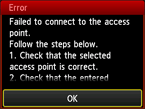
Provjerite je li ispravan WEP ključ za pristupnu točku i odabrani WEP broj ključa te ponovno postavite bežičnu vezu.
Da biste promijenili WEP broj ključa koji želite upotrebljavati, promijenite postavke pristupne točke te ponovno postavite bežičnu vezu.
Za detalje o promjeni WEP broja ključa pristupne točke pogledajte u vodič isporučen s pristupnom točkom ili se obratite proizvođaču.
Ako nema problema s WEP ključem i WEP brojem ključa
Ako je funkcija DHCP pristupne točke neaktivna, omogućite funkciju DHCP te ponovno konfigurirajte postavke bežične veze.
Ako je funkcija DHCP aktivna
Ako koristite pristupnu točku koja automatski stvara WEP ključeve, provjerite WEP ključ (heksadecimalni) koji je pristupna točka automatski izradila pa ga unesite u pisač.
Za detalje o provjeri ili promjeni sigurnosnih postavki pristupne točke pogledajte u vodič isporučen s pristupnom točkom ili se obratite proizvođaču.
Ako nema problema s WEP ključem
Ako je filtriranje MAC adrese na pristupnoj točki omogućeno, promijenite postavke da bi MAC adresa pisača bila prihvaćena.
Slijedite postupak u nastavku da biste pronašli MAC adresu pisača.
- Pritisnite tipku POČETNA (HOME).
- Dodirnite Posta-vljanje (Setup).
- Dodirnite Postavke uređaja (Device settings).
-
Dodirnite Postavke za LAN (LAN settings) > Potvrdite postavke LAN-a (Confirm LAN settings) > Popis postavki za WLAN (WLAN setting list) da biste provjerili MAC adresa (MAC address).
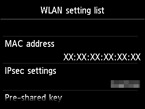
Ako je na pristupnoj točki onemogućeno filtriranje MAC adresa, ponovo konfigurirajte postavke bežične veze.
Ako niti jedna od navedenih mjera ne riješi problem
Izravno unesite naziv pristupne točke te ponovno postavite bežičnu vezu.
Za detalje o provjeri postavki pristupne točke pogledajte u vodič isporučen s pristupnom točkom ili se obratite proizvođaču.
Prikazana je poruka "Uređaj se možda neće moći povezati s mrežom. (The device may not be able to connect to the network.)"
Dodirnite U redu (OK).
Ako je funkcija DHCP pristupne točke neaktivna, omogućite funkciju DHCP ili navedite IP adresu (IPv4 samo) pisača i ponovno konfigurirajte postavke bežične veze. Nadalje, provjerite je li odabrani WEP broj ključa i uneseni WEP ključ točan.
Kada navodite IP adresu pisača
Da biste naveli IP adresu pisača, slijedite postupak u nastavku.
- Dodirnite Posta-vljanje (Setup) u POČETNA (HOME) zaslonu.
- Dodirnite Postavke uređaja (Device settings).
- Dodirnite Postavke za LAN (LAN settings).
- Dodirnite Ostale postavke (Other settings).
- Dodirnite Postavke za TCP/IP (TCP/IP settings).
- Dodirnite IPv4.
- Dodirnite Da (Yes).
- Dodirnite IP adresa (IP address).
- Dodirnite Ručno postavljanje (Manual setup).
Slijedite upute na zaslonu da biste nastavili s postavkama.
Nakon dovršetka postavljanja pritisnite tipku POČETNA (HOME) te ponovno postavite bežičnu vezu.
Ako je funkcija DHCP aktivna
Izravno unesite postavke bežične veze pristupne točke.
Ako nema problema s WEP brojem ključa i WEP ključem
Za detalje o provjeri ili promjeni sigurnosnih postavki pristupne točke pogledajte u vodič isporučen s pristupnom točkom ili se obratite proizvođaču.

