
Rješavanje problema –Standardno postavljanje–
Odaberite primjenjivu stavku.
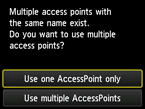
Prikazana je poruka "Postoji više pristupnih točki istog naziva. (Multiple access points with the same name exist.)"
Poruka se pojavljuje ako se pronađe više pristupnih točaka istog naziva.
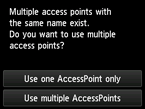
Ako imate samo jednu pristupnu točku
Odaberite Upotrij. samo 1 prist. toč. (Use one AccessPoint only) i dodirnite U redu (OK).
Na prikazanom zaslonu odaberite MAC adresu ciljane pristupne točke.
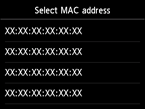
Za detalje o provjeri MAC adrese pristupne točke, pogledajte u vodič isporučen s pristupnom točkom ili se obratite proizvođaču.
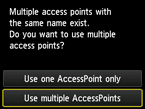
Ako imate više pristupnih točaka
Dodirnite Upotrijebi više prist. toč. (Use multiple AccessPoints).
Prikazana je poruka "Izravno unesena pristupna točka nije otkrivena. (The directly entered access point was not detected.)"
- Je li mrežni uređaj (usmjerivač, itd.) uključen? Ako je mrežni uređaj već uključen, isključite ga te ga ponovno uključite.
Nemojte klikati po zaslonu ovog vodiča dok je uređaj uključen. Veza s mrežnim uređajem privremeno će se onemogućiti.
Nakon što provjerite navedeno dodirnite U redu (OK) kako biste provjerili je li unesen točan naziv pristupne točke / naziv mreže (SSID), a zatim ponovo dodirnite U redu (OK).
Ako pristupna točka još nije otkrivena
- Je li točan naziv pristupne točke/naziv mreže (SSID)?
- Jesu li uređaj (kao što je pametni telefon) i mrežni uređaj konfigurirani?
- Jesu li pristupna točka i pisač smješteni u otvorenom prostoru u kojemu je moguća bežična komunikacija?
- Radi li pristupna točka u IEEE802.11n (2,4 GHz), IEEE802.11g ili IEEE802.11b?
Nakon što provjerite navedeno dodirnite U redu (OK) kako biste provjerili je li unesen točan naziv pristupne točke / naziv mreže (SSID), a zatim ponovo dodirnite U redu (OK).
Ako pristupna točka još nije otkrivena
Ako je na pristupnoj točki onemogućeno emitiranje SSID naziva (veza putem "BILO KOJI" SSID, itd.) ili je omogućen skriveni način rada, omogućite emitiranje SSID naziva (veza preko "BILO KOJI" SSID, itd.) ili onemogućite skriveni način rada, a zatim dodirnite U redu (OK) na pisaču kako biste ponovo potražili pristupnu točku.
Pri uspostavljanju veze bez promjene postavki pristupne točke
Postavke bežičnog povezivanja pristupne točke mogu se unijeti izravno u pisač.
Ako pristupna točka još nije otkrivena
Ako je "WPA/WPA2 Enterprise" postavljen kao sigurnosni protokol (enkripcijski standard) na pristupnoj točki, promijenite sigurnosni protokol (enkripcijski standard) te ponovno konfigurirajte postavke bežične veze. "WPA/WPA2 Enterprise" nije podržan na ovom pisaču.
Za detalje o promjeni sigurnosnog protokola (enkripcijskog standarda) pristupne točke pogledajte u vodič isporučen s pristupnom točkom ili se obratite proizvođaču.
Prikazana je poruka "Povezivanje s pristupnom točkom nije uspjelo. (Failed to connect to the access point.)" ako je sigurnosni protokol WPA/WPA2
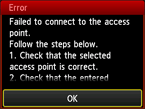
Provjerite je li ispravna zaporka za pristupnu točku.
Ako nema problema sa zaporkom
Ako je funkcija DHCP pristupne točke neaktivna, omogućite funkciju DHCP te ponovno konfigurirajte postavke bežične veze.
Ako je funkcija DHCP aktivna
Dodirnite U redu (OK).
Ako je filtriranje MAC adrese na pristupnoj točki omogućeno, promijenite postavke da bi MAC adresa pisača bila prihvaćena.
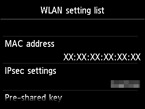
Slijedite postupak u nastavku da biste pronašli MAC adresu pisača.
- Pritisnite tipku POČETNA (HOME).
- Dodirnite Posta-vljanje (Setup).
- Dodirnite Postavke uređaja (Device settings).
-
Dodirnite Postavke za LAN (LAN settings) > Potvrdite postavke LAN-a (Confirm LAN settings) > Popis postavki za WLAN (WLAN setting list) da biste provjerili MAC adresa (MAC address).
Ako je filtriranje MAC adrese onemogućeno
Ako je pristupna točka konfigurirana za komunikaciju jedino standardom IEEE802.11n i enkripcija je postavljena na TKIP, promijenite enkripciju na nešto drugo od TKIP ili promijenite komunikacijski standard na nešto drugo od IEEE802.11n, a zatim ponovno konfigurirajte bežičnu vezu.
Ako je enkripcijski standard postavljen na TKIP, IEEE802.11n se ne može koristiti kao komunikacijski standard.
Za detalje o promjeni postavki pristupne točke pogledajte u vodič isporučen s pristupnom točkom ili se obratite proizvođaču.
Prikazana je poruka "Povezivanje s pristupnom točkom nije uspjelo. (Failed to connect to the access point.)" ako je sigurnosni protokol WEP
Provjerite je li ispravan WEP ključ za pristupnu točku.
Ako upotrebljavate broj WEP ključa 2, 3, ili 4
Promijenite WEP broj ključa postavljen na pristupnu točku na 1 te ponovno postavite bežičnu vezu.
Pri uspostavljanju veze bez promjene postavki pristupne točke
Odaberite WEP broj ključa izravnim unosom postavki bežične veze pisača.
(Nastavite do priručnika za Napredno postavljanje)
Za detalje o promjeni WEP broja ključa pristupne točke pogledajte u vodič isporučen s pristupnom točkom ili se obratite proizvođaču.
Ako nema problema s WEP ključem i WEP brojem ključa
Ako je funkcija DHCP pristupne točke neaktivna, omogućite funkciju DHCP te ponovno konfigurirajte postavke bežične veze.
Ako je funkcija DHCP aktivna
Ako koristite pristupnu točku koja automatski stvara WEP ključeve, provjerite WEP ključ (heksadecimalni) koji je pristupna točka automatski izradila pa ga unesite u pisač.
Za detalje o provjeri specifikacije pristupne točke pogledajte u vodič isporučen s pristupnom točkom ili se obratite proizvođaču.
Ako nema problema s WEP ključem
Ako je filtriranje MAC adrese na pristupnoj točki omogućeno, promijenite postavke da bi MAC adresa pisača bila prihvaćena.
Slijedite postupak u nastavku da biste pronašli MAC adresu pisača.
- Pritisnite tipku POČETNA (HOME).
- Dodirnite Posta-vljanje (Setup).
- Dodirnite Postavke uređaja (Device settings).
-
Dodirnite Postavke za LAN (LAN settings) > Potvrdite postavke LAN-a (Confirm LAN settings) > Popis postavki za WLAN (WLAN setting list) da biste provjerili MAC adresa (MAC address).
Ako je na pristupnoj točki onemogućeno filtriranje MAC adresa, ponovo konfigurirajte postavke bežične veze.
Za detalje o promjeni postavki pristupne točke pogledajte u vodič isporučen s pristupnom točkom ili se obratite proizvođaču.

