
Sorun Giderme -Standart ayarlar-
Geçerli bir öğe seçin.
"Aynı ada sahip birden fazla erişim noktası mevcut. (Multiple access points with the same name exist.)" Mesajı Görüntüleniyor
Aynı ada sahip birden fazla erişim noktası bulunursa, bu mesaj görüntülenir.
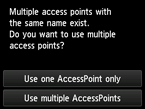
Sadece bir adet erişim noktasına sahipseniz
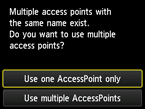
Sadece bir ErşmNktsı klln (Use one AccessPoint only) seçeneğini belirleyin, ardından OK seçeneğine dokunun.
Görüntülenen ekranda hedef erişim noktasının MAC adresini seçin.
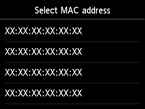
Erişim noktasının MAC adresinin kontrol edilmesi ile ilgili ayrıntılı bilgi için erişim noktanızla birlikte verilen el kitabına bakın ya da aygıt üreticisine başvurun.
Birden fazla erişim noktası kullanıyorsanız
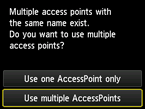
Birden fazla EN kullan (Use multiple AccessPoints) seçeneğine dokunun.
"Doğrudan girilen erişim noktası algılanmadı. (The directly entered access point was not detected.)" Görüntüleniyor
- Ağ aygıtı (yönlendirici, vb.) açık mı? Ağ aygıtı açıksa, ağ aygıtını kapatın ve tekrar açın.
Güç açılana dek bu kılavuzun ekranını çalıştırmayın. Ağ aygıtı bağlantısı geçici olarak devre dışı bırakılacaktır.
Yukarıdaki noktayı kontrol ettikten sonra, girilen erişim noktası adının/ağ adının (SSID) doğru olduğundan emin olmak için OK seçeneğine dokunun ve ardından OK seçeneğine tekrar dokunun.
Erişim noktası hala algılanamadıysa
- Erişim noktası adı/ağ adı (SSID) doğru girilmiş mi?
- Aygıt (akıllı telefon gibi) ve ağ aygıtı yapılandırılmış mı?
- Erişim noktası ve yazıcı kablosuz iletişimin mümkün olduğu açık bir alanda mı bulunuyor?
- Erişim noktası IEEE802.11n (2,4 GHz), IEEE802.11g veya IEEE802.11b'de mi çalışıyor?
Yukarıdaki noktayı kontrol ettikten sonra, girilen erişim noktası adının/ağ adının (SSID) doğru olduğundan emin olmak için OK seçeneğine dokunun ve ardından OK seçeneğine tekrar dokunun.
Erişim noktası hala algılanamadıysa
Erişim noktasında SSID yayını ("TÜM" SSID vb. ile bağlantı) devre dışıysa veya gizli modu etkinleştirilmişse, SSID yayını ("TÜM" SSID vb. ile bağlantı) etkinleştirin veya gizli modunu devre dışı bırakın, ardından yazıcı üzerindeki OK seçeneğine dokunarak erişim noktasını tekrar aratın.
Erişim noktası ayarlarını değiştirmeden bağlantı kurarken
Erişim noktasının kablosuz bağlantı ayarları doğrudan yazıcıya girilebilir.
Erişim noktası hala algılanamadıysa
Erişim noktasında güvenlik protokolü olarak "WPA/WPA2 Kurumsal" ayarlanmışsa, güvenlik protokolünü (şifreleme standardı) değiştirin ve kablosuz bağlantı ayarlarını tekrar yapılandırın. Bu yazıcıda "WPA/WPA2 Kurumsal" desteklenmez.
Erişim noktası güvenlik protokolünün (şifreleme standardı) değiştirilmesi ile ilgili ayrıntılar için erişim noktanızla birlikte verilen el kitabına bakın ya da cihaz üreticisiyle bağlantı kurun.
Güvenlik Protokolü WPA/WPA2 Olduğunda "Erişim noktasıyla bağlantı kurulamadı. (Failed to connect to the access point.)" Görüntüleniyor
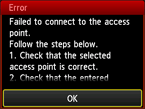
Erişim noktası için girilen parolanın doğru olduğundan emin olun.
Parola ile ilgili bir sorunla karşılaşmasaydınız
Erişim noktasının DHCP işlevi devre dışıysa, DHCP işlevini etkinleştirin ve kablosuz bağlantı ayarlarını tekrar yapılandırın.
DHCP işlevi etkin olduğunda
OK seçeneğine dokunun.
Erişim noktasında MAC adresi filtrelemesi etkinse, ayarları yazıcının MAC adresi kabul edilecek şekilde değiştirin.
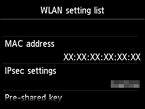
Yazıcı MAC adresini kontrol etmek için aşağıdaki yordamı uygulayın.
- GİRİŞ (HOME) düğmesine basın.
- Ayarlar (Setup) seçeneğine dokunun.
- Aygıt ayarları (Device settings) seçeneğine dokunun.
-
MAC adresi (MAC address) ayarını kontrol etmek için sırasıyla LAN ayarları (LAN settings) > LAN ayarlarını onayla (Confirm LAN settings) > WLAN ayar lstesi (WLAN setting list) seçeneklerine dokunun.
MAC adresi filtreleme özelliği devre dışı bırakıldığında
Erişim noktası IEEE802.11n standardı kullanılarak iletişim kurulacak şekilde yapılandırıldığında ve şifreleme TKIP olarak ayarlandığında, şifrelemeyi TKIP dışında bir seçeneğe ayarlayın veya iletişim standardını IEEE802.11n dışında bir seçenekle değiştirin, ardından kablosuz bağlantı ayarlarını tekrar yapılandırın.
Şifreleme standardı olarak TKIP ayarlandığında, iletişim standardı olarak IEEE802.11n kullanılamaz.
Erişim noktası ayarlarının değiştirilmesi ile ilgili ayrıntılı bilgi için erişim noktanızla birlikte verilen el kitabına bakın ya da aygıt üreticisine başvurun.
Güvenlik Protokolü WEP Olduğunda "Erişim noktasıyla bağlantı kurulamadı. (Failed to connect to the access point.)" Görüntüleniyor
Erişim noktası için girilen WEP şifresinin doğru olduğundan emin olun.
WEP şifresi numarası 2, 3 veya 4 kullanılırken
Erişim noktasında WEP şifresi numarasını 1 olarak değiştirin, ardından tekrar bir kablosuz bağlantı ayarlayın.
Erişim noktası ayarlarını değiştirmeden bağlantı kurarken
Doğrudan yazıcının kablosuz bağlantı ayarlarını girerek WEP şifresi numarası seçin.
(Gelişmiş ayarlar kılavuzuna geçin)
Erişim noktası WEP şifresi numarasının değiştirilmesi ile ilgili ayrıntılı bilgi için erişim noktanızla birlikte verilen el kitabına bakın ya da aygıt üreticisine başvurun.
WEP şifresi ve WEP şifresi numarasıyla ilgili sorunla karşılaşmadıysanız
Erişim noktasının DHCP işlevi devre dışıysa, DHCP işlevini etkinleştirin ve kablosuz bağlantı ayarlarını tekrar yapılandırın.
DHCP işlevi etkin olduğunda
WEP şifrelerini otomatik olarak oluşturan bir erişim noktası kullanıyorsanız, erişim noktasında otomatik olarak oluşturulan WEP şifresini (sekiz haneli) kontrol edin ve yazıcıya girin.
Erişim noktası özelliklerinin kontrol edilmesi ile ilgili ayrıntılı bilgi için erişim noktanızla birlikte verilen el kitabına bakın ya da aygıt üreticisine başvurun.
WEP şifresi ile ilgili bir sorunla karşılaşmasaydınız
Erişim noktasında MAC adresi filtrelemesi etkinse, ayarları yazıcının MAC adresi kabul edilecek şekilde değiştirin.
Yazıcı MAC adresini kontrol etmek için aşağıdaki yordamı uygulayın.
- GİRİŞ (HOME) düğmesine basın.
- Ayarlar (Setup) seçeneğine dokunun.
- Aygıt ayarları (Device settings) seçeneğine dokunun.
-
MAC adresi (MAC address) ayarını kontrol etmek için sırasıyla LAN ayarları (LAN settings) > LAN ayarlarını onayla (Confirm LAN settings) > WLAN ayar lstesi (WLAN setting list) seçeneklerine dokunun.
Erişim noktasında MAC adresi filtrelemesi devre dışı bırakıldığında, kablosuz bağlantı ayarlarını yeniden yapılandırın.
Erişim noktası ayarlarının değiştirilmesi ile ilgili ayrıntılı bilgi için erişim noktanızla birlikte verilen el kitabına bakın ya da aygıt üreticisine başvurun.

