
Anslutning via Standardinställningar
-
Tryck på skärmen.
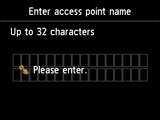
-
Ange åtkomstpunktens namn/nätverkets namn (SSID).
Teckeninmatningen är skiftkänslig så kontrollera att det blir rätt.
Om du inte känner till åtkomstpunktens namn kan du titta i handboken som medföljde åtkomstpunkten eller kontakta tillverkaren.
(Visas i ett nytt fönster)
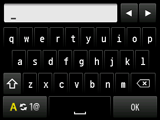
-
Knacka på OK.
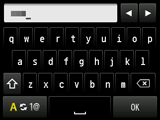
-
Kontrollera att åtkomstpunktens namn/nätverkets namn (SSID) är korrekt.
-
Knacka på OK.
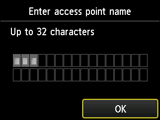
-
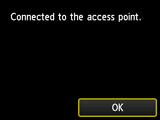
En av skärmarna nedan visas på skrivaren.
Om Ansluten till åtkomstpunkten. (Connected to the access point.) visas på skrivaren behövs det inget lösenord för nätverket. Gå till steg 12 och fortsätt med inställningarna.
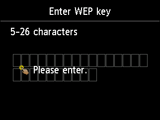
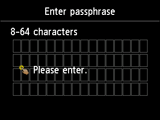
Se "Felsökning" om en annan skärm visas.
-
Tryck på skärmen.
-
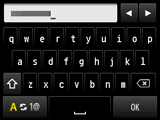
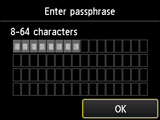
Ange nätverkslösenordet (WEP-nyckel eller lösenordsfras).
Teckeninmatningen är skiftkänslig så kontrollera att det blir rätt.
Om du inte känner till nätverkslösenordet för kopplingspunkten kan du titta i handboken som medföljde kopplingspunkten eller kontakta tillverkaren.
(Visas i ett nytt fönster)
-
Knacka på OK.
-
Kontrollera att nätverkslösenordet är korrekt.
Teckeninmatningen är skiftkänslig.
-
Knacka på OK.
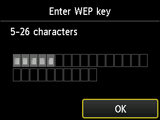
-
När skärmen nedan visas trycker du på OK.
När anslutningen är klar visas Wi-Fi längst ned till vänster på skärmen.

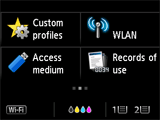
Se "Felsökning" om en annan skärm visas.
Konfigurationen av nätverksanslutningen är nu färdig.

