
Tõrkeotsing -standardne häälestamine-
Valige soovitud element.
Kuvatakse teade „Mitmel pääsupunktil on sama nimi. (Multiple access points with the same name exist.)”
See teade kuvatakse, kui leitakse mitu sama nimega pääsupunkti.
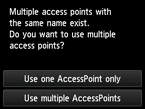
Kui teil on ainult üks pääsupunkt, tehke järgmist.
Valige suvand Kasuta vaid üht p.-punkti (Use one AccessPoint only) ja seejärel koputage nuppu OK.
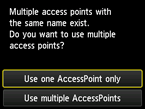
Valige kuvatud ekraanil soovitud pääsupunkti MAC-aadress.
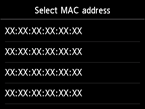
Üksikasju pääsupunkti MAC-aadressi kontrollimise kohta vaadake pääsupunkti juhendist või võtke ühendust selle tootjaga.
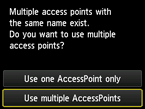
Kui kasutate mitut pääsupunkti, tehke järgmist.
Koputage valikut Kasuta mitut pääsupunkti (Use multiple AccessPoints).
Kuvatakse teade „Otse sisestatud pääsupunkti ei tuvastatud. (The directly entered access point was not detected.)”
- Kas võrguseade (ruuter vms) on sisse lülitatud? Kui võrguseade on juba sisse lülitatud, siis lülitage see välja ja uuesti sisse.
Ärge kasutage juhendi ekraani, kuni toide on sisse lülitatud. Ühendus võrguseadmega on ajutiselt keelatud.
Pärast ülalnimetatud punkti kontrollimist koputage nupul OK, veendumaks, et sisestatud pääsupunkti/võrgu nimi (SSID) on õige, seejärel koputage uuesti nupul OK.
Kui pääsupunkti endiselt ei tuvastata, tehke järgmist.
- Kas sisestatud pääsupunkti või võrgu nimi (SSID) on õige?
- Kas seade (nt nutitelefon) ja võrguseade on konfigureeritud?
- Kas pääsupunkt ja printer on paigaldatud avatud ruumi, kus juhtmeta ühenduse loomine on võimalik?
- Kas pääsupunkt kasutab standardit IEEE802.11n (2,4 GHz), IEEE802.11g või IEEE802.11b?
Pärast ülalnimetatud punkti kontrollimist koputage nupul OK, veendumaks, et sisestatud pääsupunkti/võrgu nimi (SSID) on õige, seejärel koputage uuesti nupul OK.
Kui pääsupunkti endiselt ei tuvastata, tehke järgmist.
Kui SSID edastamine (ühendus mis tahes SSID kaudu jne) on keelatud või pääsupunkti puhul on valitud salarežiim, lubage SSID edastamine või keelake salarežiim ja koputage seejärel pääsupunkti uuesti otsimiseks printeri nupul OK.
Ühenduse loomine pääsupunkti määranguid muutmata.
Pääsupunkti juhtmeta ühenduse määrangud saate printerisse otse sisestada.
Kui pääsupunkti endiselt ei tuvastata, tehke järgmist.
Kui pääsupunktis on valitud on turvaprotokoll (krüptimisstandard) WPA/WPA2 Enterprise, vahetage turvaprotokolli (krüptimisstandardit) ja häälestage juhtmeta ühendus uuesti. See printer ei toeta turvaprotokolli WPA/WPA2 Enterprise.
Üksikasju pääsupunkti turvaprotokolli (krüptimisstandardi) muutmise kohta vaadake pääsupunkti juhendist või võtke ühendust selle tootjaga.
Kui turvaprotokoll on WPA/WPA2, kuvatakse teade „Pääsupunktiga ühendamine ebaõnnestus. (Failed to connect to the access point.)”
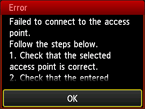
Veenduge, et sisestatud pääsupunkti parool on õige.
Kui parool on õige, tehke järgmist.
Kui pääsupunkti DHCP-funktsioon pole aktiveeritud, aktiveerige see ja seadistage juhtmeta ühenduse määrangud uuesti.
Kui DHCP funktsioon on aktiivne, tehke järgmist.
Koputage suvandil OK.
Kui pääsupunktis on aktiveeritud MAC-aadressi filtreerimine, muutke sätteid nii, et printeri MAC-aadress oleks lubatud.
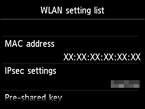
Printer MAC-aadressi vaatamiseks järgige alltoodud toimingut.
- Vajutage nuppu AVAEKRAAN (HOME).
- Koputage suvandil Häälest. (Setup).
- Koputage suvandil Seadme määrangud (Device settings).
-
Koputage suvandeid LAN-i määrangud (LAN settings) > Kinnita LAN-i määrangud (Confirm LAN settings) > WLAN-i määrangute loend (WLAN setting list), et valida suvand MAC-aadress (MAC address).
Kui MAC-aadressi filtreerimine on keelatud, tehke järgmist.
Kui pääsupunkt on seadistatud looma ühenduse vaid IEEE802.11n standardit kasutades ja kasutatakse krüptimissüsteemi TKIP, valige mõni muu krüptimissüsteem peale süsteemi TKIP või valige mõni muu sidestandard peale standardi IEEE802.11n ning seejärel häälestage juhtmeta ühendus uuesti.
Kui krüptimisstandardiks on määratud TKIP, siis ei saa standardit IEEE802.11n ühendusstandardina kasutada.
Üksikasju pääsupunkti määrangute muutmise kohta vaadake pääsupunkti juhendist või võtke ühendust selle tootjaga.
Kui turvaprotokoll on WEP, kuvatakse teade „Pääsupunktiga ühendamine ebaõnnestus. (Failed to connect to the access point.)”
Veenduge, et sisestatud pääsupunkti WEP-võti on õige.
Kui kasutate WEP-võtit 2, 3 või 4, tehke järgmist.
Valige pääsupunktil WEP-võti number 1 ja seejärel häälestage juhtmeta ühendus uuesti.
Ühenduse loomine pääsupunkti määranguid muutmata.
Valige WEP-võtme number, sisestades printeri juhtmeta ühenduse määrangud otse.
(Jätkake täpsema seadistuse juhendiga.)
Üksikasju pääsupunkti WEP-võtme numbri muutmise kohta vaadake pääsupunkti juhendist või võtke ühendust selle tootjaga.
Kui WEP-võti ja WEP-võtme number on õiged, tehke järgmist.
Kui pääsupunkti DHCP-funktsioon pole aktiveeritud, aktiveerige see ja seadistage juhtmeta ühenduse määrangud uuesti.
Kui DHCP funktsioon on aktiivne, tehke järgmist.
Kui kasutate pääsupunkti, mis loob WEP-võtmed automaatselt, kontrollige pääsupunktis automaatselt loodud WEP-võtit (kuueteistkümnendsüsteemis) ja seejärel sisestage see printerisse.
Üksikasju pääsupunkti spetsifikatsioonide kontrollimise kohta vaadake pääsupunkti juhendist või võtke ühendust selle tootjaga.
Kui WEP-võti on õige, tehke järgmist.
Kui pääsupunktis on aktiveeritud MAC-aadressi filtreerimine, muutke sätteid nii, et printeri MAC-aadress oleks lubatud.
Printer MAC-aadressi vaatamiseks järgige alltoodud toimingut.
- Vajutage nuppu AVAEKRAAN (HOME).
- Koputage suvandil Häälest. (Setup).
- Koputage suvandil Seadme määrangud (Device settings).
-
Koputage suvandeid LAN-i määrangud (LAN settings) > Kinnita LAN-i määrangud (Confirm LAN settings) > WLAN-i määrangute loend (WLAN setting list), et valida suvand MAC-aadress (MAC address).
Kui MAC-aadressi filtreerimine on pääsupunktis keelatud, konfigureerige juhtmeta ühenduse määrangud uuesti.
Üksikasju pääsupunkti määrangute muutmise kohta vaadake pääsupunkti juhendist või võtke ühendust selle tootjaga.

