
 Введення символів
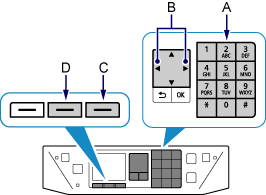
На цьому принтері можна вводити символи за допомогою цифрових кнопок (A). Виконайте описану нижче процедуру.
-
Скористайтеся цифровими кнопками для введення символів.
Під час введення символів має значення їхній регістр.
Натискайте кнопку
 , щоб перейти до введення в нижньому регістрі, верхньому регістрі або введення цифр.
 -
Введіть символи за допомогою цифрових клавіш.
Для кожної клавіші призначено декілька символів. Натисніть клавішу, щоб перемкнути призначені їй символи. Докладні відомості щодо введення символів див. нижче в розділі «Призначення клавіш».
Повторіть кроки 1 і 2 для введення додаткових символів.
<Призначення клавіш>
| Кнопка | Режим введення малих букв «abc» | Режим введення великих букв «ABC» | Режим введення цифр «123» |
|---|---|---|---|
| 1 | 1 | ||
| 2 | abc | ABC | 2 |
| 3 | def | DEF | 3 |
| 4 | ghi | GHI | 4 |
| 5 | jkl | JKL | 5 |
| 6 | mno | MNO | 6 |
| 7 | pqrs | PQRS | 7 |
| 8 | tuv | TUV | 8 |
| 9 | wxyz | WXYZ | 9 |
| 0 | 0 | ||
| # | . @ - _ SP * # ! " , ; : ^ ` = / | ' ? $ % & + ( ) [ ] { } < > \ ~ | ||
|
Під час кожного натискання цієї кнопки режими введення змінюються в такому порядку: режим введення малих букв «abc», режим введення великих букв «ABC» та режим введення цифр «123». | ||
SP: позначає один пробіл.
 Довідкова інформація
- Щоб послідовно ввести символи, призначені одній клавіші (наприклад, ввести «N», а потім «O»), натисніть кнопку
 (B), щоб перемістити курсор на один символ праворуч.
 - Щоб ввести пробіл, перемістіть курсор у потрібне положення кнопкою
 або (B), а потім натисніть праву кнопку Функція (Function) (C).
 - Щоб вставити символи, за допомогою кнопки або перемістіть курсор до символу праворуч від потрібного положення, потім введіть символи.
- Щоб видалити символ, кнопкою або перемістіть курсор у потрібне положення, а потім натисніть центральну кнопку Функція (Function)(D).
