
Sorun Giderme -WEP-
Geçerli bir öğe seçin.
"Erişim noktasıyla bağlantı kurulamadı. (Failed to connect to the access point.)" Görüntüleniyor
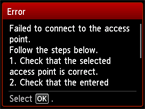
Erişim noktası için girilen WEP şifresinin ve seçilen WEP şifresi numarasının doğru olduğundan emin olun, ardından tekrar bir kablosuz bağlantı ayarlayın.
Kullanmak istediğiniz WEP şifresi numarasını değiştirmek için erişim noktası ayarlarını değiştirin, ardından tekrar bir kablosuz bağlantı ayarlayın.
Erişim noktası WEP şifresi numarasının değiştirilmesi ile ilgili ayrıntılı bilgi için erişim noktanızla birlikte verilen el kitabına bakın ya da aygıt üreticisine başvurun.
WEP şifresi ve WEP şifresi numarasıyla ilgili sorunla karşılaşmadıysanız
Erişim noktasının DHCP işlevi devre dışıysa, DHCP işlevini etkinleştirin ve kablosuz bağlantı ayarlarını tekrar yapılandırın.
DHCP işlevi etkin olduğunda
WEP şifrelerini otomatik olarak oluşturan bir erişim noktası kullanıyorsanız, erişim noktasında otomatik olarak oluşturulan WEP şifresini (sekiz haneli) kontrol edin ve yazıcıya girin.
Erişim noktası ayarlarının kontrol edilmesi ve değiştirilmesiyle ile ilgili ayrıntılı bilgi için erişim noktanızla birlikte verilen el kitabına bakın ya da aygıt üreticisine başvurun.
WEP şifresi ile ilgili bir sorunla karşılaşmasaydınız
Erişim noktasında MAC adresi filtrelemesi etkinse, ayarları yazıcının MAC adresi kabul edilecek şekilde değiştirin.
Yazıcı MAC adresini kontrol etmek için aşağıdaki yordamı uygulayın.
- GİRİŞ (HOME) düğmesine basın.
- Ayarlar (Setup) seçeneğini belirleyin, ardından OK düğmesine basın.
- Aygıt ayarları (Device settings) seçeneğini belirleyin, ardından OK düğmesine basın.
-
MAC adresi (MAC address) öğesini kontrol etmek için LAN ayarları (LAN settings) > LAN ayarlarını onayla (Confirm LAN settings) > WLAN ayar lstesi (WLAN setting list) seçeneğini belirleyin.
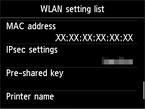
Erişim noktasında MAC adresi filtrelemesi devre dışı bırakıldığında, kablosuz bağlantı ayarlarını yeniden yapılandırın.
Yukarıdaki önlemlerden hiçbiri sorunu gidermezse
Erişim noktası adını doğrudan girin, ardından tekrar bir kablosuz bağlantı ayarlayın.
Erişim noktası ayarlarının kontrol edilmesi ile ilgili ayrıntılı bilgi için erişim noktası ile birlikte verilen el kitabına bakın ya da aygıt üreticisine başvurun.
"Aygıt ağa bağlanamayabilir. (The device may not be able to connect to the network.)" Görüntüleniyor
OK düğmesine basın.
Erişim noktasının DHCP işlevi devre dışıysa, DHCP işlevini etkinleştirin veya yazıcının IP adresini (yalnızca IPv4) belirtin ve kablosuz bağlantı ayarlarını tekrar yapılandırın. Ayrıca, seçilen WEP şifresi numarasının ve girilen WEP şifresinin doğru olduğundan emin olun.
Yazıcının IP adresini belirtirken
Yazıcının IP adresini belirtmek için aşağıdaki yordamı uygulayın.
- GİRİŞ (HOME) ekranında Ayarlar (Setup) öğesini seçin ve ardından sağ İşlev (Function) düğmesine basın.
- Aygıt ayarları (Device settings) seçeneğini belirleyin, ardından OK düğmesine basın.
- LAN ayarları (LAN settings) seçeneğini belirleyin, ardından OK düğmesine basın.
- Diğer ayarlar (Other settings) seçeneğini belirleyin, ardından OK düğmesine basın.
- TCP/IP ayarları (TCP/IP settings) seçeneğini belirleyin, ardından OK düğmesine basın.
- IPv4 seçeneğini belirleyin, ardından OK düğmesine basın.
- Evet (Yes) öğesini seçin ve sonra OK düğmesine basın.
- IP adresi (IP address) seçeneğini belirleyin, ardından OK düğmesine basın.
- El ile ayarlar (Manual setup) seçeneğini belirleyin, ardından OK düğmesine basın.
Ayarlama işlemine devam etmek için ekrandaki talimatları uygulayın.
Ayarlar tamamlandığında, GİRİŞ (HOME) düğmesine basın, ardından tekrar bir kablosuz bağlantı ayarlayın.
DHCP işlevi etkin olduğunda
Erişim noktasının kablosuz bağlantı ayarlarını doğrudan girin.
WEP şifresi numarası ve WEP şifresi ile ilgili sorunla karşılaşmadıysanız
Erişim noktası ayarlarının kontrol edilmesi ve değiştirilmesiyle ile ilgili ayrıntılı bilgi için erişim noktanızla birlikte verilen el kitabına bakın ya da aygıt üreticisine başvurun.

