
 Inmatning av tecken
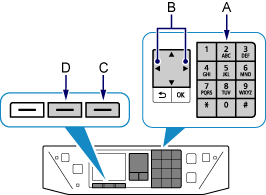
På den här skrivaren kan du ange följande tecken genom att använda de numeriska knapparna (A). Följ stegen nedan.
-
Använd de numeriska knapparna för att ange tecken.
Teckeninmatningen är skiftkänslig.
Tryck på
 -knappen om du vill växla mellan små bokstäver, stora bokstäver och numeriska tecken.
 -
Ange tecken med de numeriska knapparna.
Flera tecken har tilldelats varje tangent. Tryck på en tangent för att växla mellan de olika tecknen. Information om tilldelade tecken finns i "Tangenttilldelning" nedan.
Upprepa steg 1 och 2 ovan om du vill mata in fler tecken.
<Tangenttilldelningar>
| Knapp | Små bokstäver "abc" | Stora bokstäver "ABC" | Siffror "123" |
|---|---|---|---|
| 1 | 1 | ||
| 2 | abc | ABC | 2 |
| 3 | def | DEF | 3 |
| 4 | ghi | GHI | 4 |
| 5 | jkl | JKL | 5 |
| 6 | mno | MNO | 6 |
| 7 | pqrs | PQRS | 7 |
| 8 | tuv | TUV | 8 |
| 9 | wxyz | WXYZ | 9 |
| 0 | 0 | ||
| # | . @ - _ SP * # ! " , ; : ^ ` = / | ' ? $ % & + ( ) [ ] { } < > \ ~ | ||
|
När du trycker på den här knappen växlar inmatningsläget mellan små bokstäver "abc", stora bokstäver "ABC" och siffror "123". | ||
SP: anger mellanslag.
 Referensinformation
- Om du vill mata in tecken som är tilldelade samma tangent i följd (t.ex. "N" och sedan "O") trycker du först på
 -knappen (B) för att flytta markören ett tecken till höger.
 - Om du vill infoga ett mellanslag flyttar du markören till målpositionen med
 - eller -knappen (B) och trycker sedan på höger Funktion (Function)sknapp (C).
 - Du kan infoga tecken genom att flytta markören till det tecken som är placerat till höger om målpositionen med hjälp av - eller -knappen och sedan mata in tecknen.
- Om du vill ta bort ett tecken flyttar du markören till måltecknet med hjälp av - eller -knappen och sedan trycker du på den mittre Funktion (Function)sknappen (D).
