
Odpravljanje težav – Napredna nastavitev –
Izberite ustrezni element.
Ciljna dostopna točka ni zaznana
- Ali je omrežna naprava (usmerjevalnik ipd.) vklopljena? Če je omrežna naprava že vklopljena, jo izklopite in nato znova vklopite.
Ne upravljajte zaslona tega vodnika, dokler naprava ni vklopljena. Povezava z omrežno napravo se bo začasno onemogočila.
Ko preverite zgornjo točko, pritisnite levi gumb Funkcija (Function) (A) na tiskalniku in znova poiščite dostopno točko.
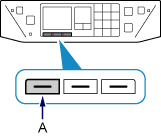
Če dostopna točka še vedno ne zazna
- Preverite ime dostopne točke/omrežja in omrežno geslo za dostopno točko ali usmerjevalnik.
- Ali sta naprava (npr. pametni telefon) in omrežna naprava nastavljeni?
- Ali sta dostopna točka in tiskalnik nameščena v odprtem prostoru, kjer je brezžična komunikacija mogoča?
- Ali dostopna točka deluje v okviru protokola IEEE802.11n (2,4 GHz), IEEE802.11g ali IEEE802.11b?
Ko preverite zgornjo točko, pritisnite levi gumb Funkcija (Function) na tiskalniku in znova poiščite dostopno točko.
Če dostopna točka še vedno ne zazna
Če je oddajanje SSID (povezava prek omrežja SSID z oznako »ANY« itd.) onemogočeno ali je v dostopni točki vklopljen neopazen način, omogočite oddajanje SSID (povezavo prek omrežja SSID z oznako »ANY« itd.) ali onemogočite neopazen način ter na zaslonu tiskalnika pritisnite levi gumb Funkcija (Function) in znova zaženite iskanje dostopne točke.
Pri vzpostavljanju povezave brez spreminjanja nastavitev dostopne točke
Na zaslonu Izberite dostopno točko (Select access point) izberite Neposredno vnesite ime dostopne točke (Directly enter the access point name). Nastavitve brezžične povezave za dostopno točko lahko vnesete neposredno na zaslonu tiskalnika.
Če dostopna točka še vedno ne zazna
Če je »WPA/WPA2 Enterprise« v dostopni točki nastavljen kot varnostni protokol (šifrirni standard), spremenite varnostni protokol (šifrirni standard) in znova konfigurirajte nastavitve brezžične povezave. Protokol »WPA/WPA2 Enterprise« ni podprt v tem tiskalniku.
Navodila za spreminjanje varnostnega protokola (šifrirni standard) za dostopno točko najdete v priročniku, ki je priložen dostopni točki, oz. pri ustreznem proizvajalcu.
Prikaže se sporočilo »Obstaja več dostopnih točk z istim imenom. (Multiple access points with the same name exist.)«
To sporočilo se prikaže, ko sistem odkrije več dostopnih točk z istim imenom.
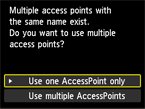
Če imate samo eno dostopno točko
Izberite Samo ena dostop. točka (Use one AccessPoint only), nato pritisnite gumb OK.
Na prikazanem zaslonu zberite naslov MAC ciljne dostopne točke in pritisnite gumb OK.
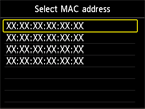
Navodila za preverjanje naslova MAC dostopne točke najdete v priročniku, ki je priložen dostopni točki, oz. pri ustreznem proizvajalcu.
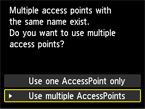
Če uporabljate več dostopnih točk
Izberite Uporabi več d. točk (Use multiple AccessPoints) in nato pritisnite gumb OK.
Prikaže se neznana dostopna točka
Naprava lahko zazna dostopne točke v bližini, ki so v uporabi.
Ime dostopne točke ni pravilno prikazano
Imena dostopnih točk z dvobajtnimi znaki niso prikazana pravilno. Vendar ta imena so na voljo za izbiro.

