
Устранение неполадок (WEP)
Выберите применимый элемент.
Отображается сообщение «Не удалось подключиться к точке доступа. (Failed to connect to the access point.)»
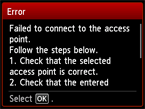
Убедитесь в правильности введенного ключа WEP и выбранного номера ключа WEP для точки доступа, затем настройте беспроводное подключение еще раз.
Для изменения номера ключа WEP, который необходимо использовать, измените параметры точки доступа, затем настройте беспроводное подключение еще раз.
Сведения об изменении номера ключа WEP для точки доступа см. в руководстве, поставляемом с точкой доступа, или обратитесь к производителю.
При отсутствии проблем с ключом WEP и номером ключа WEP
Если функция DHCP точки доступа выключена, включите функцию DHCP и настройте параметры беспроводного подключения еще раз.
Если функция DHCP включена
Если используется точка доступа, которая автоматически создает ключи WEP, проверьте ключ WEP (шестнадцатеричный), созданный точкой доступа автоматически, затем введите его в принтер.
Сведения о получении или изменении параметров точки доступа см. в руководстве, поставляемом с точкой доступа, или обратитесь к производителю.
При отсутствии проблем с ключом WEP
Если на точке доступа включена фильтрация MAC-адресов, измените параметры таким образом, чтобы MAC-адрес принтера был принят.
Выполните следующую процедуру для проверки MAC-адреса принтера.
- Нажмите кнопку НАЧАЛО (HOME).
- Выберите Настройка (Setup), затем нажмите кнопку OK.
- Выберите Параметры устройства (Device settings) и нажмите кнопку OK.
-
Выберите Настройки сети (LAN settings) > Подтвержд. настроек сети (Confirm LAN settings) > Список настр. беспр. сети (WLAN setting list) для проверки значения MAC-адрес (MAC address).
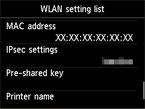
Если на точке доступа выключена фильтрация MAC-адресов, настройте параметры беспроводного подключения еще раз.
Если проблема не устраняется после выполнения указанных действий
Введите имя точки доступа напрямую, затем настройте беспроводное подключение еще раз.
Сведения о получении параметров точки доступа см. в руководстве, поставляемом с точкой доступа, или обратитесь к производителю.
Отображается сообщение «Подключение устройства к сети может быть невозможно. (The device may not be able to connect to the network.)»
Нажмите кнопку OK.
Если функция DHCP точки доступа выключена, включите функцию DHCP или укажите IP-адрес (только IPv4) принтера и настройте параметры беспроводного подключения еще раз. Кроме того, убедитесь в правильности выбранного номера ключа WEP и введенного ключа WEP.
При указании IP-адреса принтера
Чтобы указать IP-адрес принтера, выполните следующую процедуру.
- Выберите пункт Настройка (Setup) на экране НАЧАЛО (HOME), затем нажмите правую кнопку Функция (Function).
- Выберите Параметры устройства (Device settings) и нажмите кнопку OK.
- Выберите Настройки сети (LAN settings) и нажмите кнопку OK.
- Выберите Другие настройки (Other settings), затем нажмите кнопку OK.
- Выберите Параметры TCP/IP (TCP/IP settings) и нажмите кнопку OK.
- Выберите IPv4 и нажмите кнопку OK.
- Выберите Да (Yes) и нажмите кнопку OK.
- Выберите IP-адрес (IP address) и нажмите кнопку OK.
- Выберите Настройка вручную (Manual setup) и нажмите кнопку OK.
Для продолжения настройки параметров следуйте выводимым на экран инструкциям.
Завершив настройку, нажмите кнопку НАЧАЛО (HOME), затем настройте беспроводное подключение еще раз.
Если функция DHCP включена
Введите параметры беспроводного соединения точки доступа напрямую.
При отсутствии проблем с номером ключа WEP и ключом WEP
Сведения о получении или изменении параметров точки доступа см. в руководстве, поставляемом с точкой доступа, или обратитесь к производителю.

