
Устранение неполадок — дополнительная настройка-
Выберите применимый элемент.
Целевая точка доступа не обнаружена
- Включено ли сетевое устройство (маршрутизатор и т. п.)? Если сетевое устройство уже включено, выключите, а затем снова включите его.
Не работайте с экраном этого руководства до включения питания. Подключение к сетевому устройству может быть временно выключено.
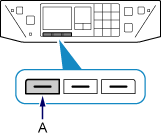
После проверки предыдущего пункта нажмите левую клавишу Функция (Function) (A) на принтере для выполнения повторного поиска точки доступа.
Если точку доступа по-прежнему не удается обнаружить
- Проверьте имя точки доступа или имя сети и пароль сети точки доступа или маршрутизатора.
- Настроено ли устройство (например, смартфон) и сетевое устройство?
- Находятся ли точка доступа и принтер на открытом месте, в котором можно установить беспроводное соединение?
- По какому протоколу работает точка доступа — IEEE802.11n (2,4 ГГц), IEEE802.11g или IEEE802.11b?
После проверки предыдущего пункта нажмите левую клавишу Функция (Function) на принтере для выполнения повторного поиска точки доступа.
Если точку доступа по-прежнему не удается обнаружить
Если широковещательная рассылка SSID (подключение через любые SSID и т. п.) выключена или на точке доступа включен режим скрытности, включите широковещательную рассылку SSID (подключение через любые SSID и т. п.) или выключите режим скрытности, затем нажмите левую кнопку Функция (Function) на принтере для повторного поиска точки доступа.
При установке соединения без изменения параметров точки доступа
Выберите Непосредственно введите имя точки доступа (Directly enter the access point name) на экране Выбор точки доступа (Select access point). Параметры беспроводного подключения точки доступа можно ввести непосредственно на принтере.
Если точку доступа по-прежнему не удается обнаружить
Если в качестве протокола защиты (стандарта шифрования) на точке доступа выбрано «WPA/WPA2 Enterprise», измените протокол защиты (стандарт шифрования) и настройте параметры беспроводного подключения еще раз. Стандарт «WPA/WPA2 Enterprise» не поддерживается на этом принтере.
Сведения об изменении протокола защиты (стандарт шифрования) для точки доступа см. в руководстве, поставляемом с точкой доступа, или обратитесь к производителю.
Отображается сообщение «Обнаружено несколько точек доступа с одинаковыми именами. (Multiple access points with the same name exist.)»
Это сообщение отображается при обнаружении нескольких точек доступа с одним именем.
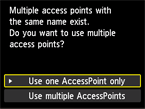
При наличии только одной точки доступа
Выберите Использ. одну тчк дост. (Use one AccessPoint only) и нажмите кнопку OK.
Выберите MAC-адрес целевой точки доступа на отображаемом экране, затем нажмите кнопку OK.
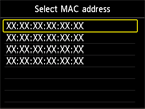
Сведения о получении MAC-адреса точки доступа см. в руководстве, поставляемом с точкой доступа, или обратитесь к производителю.
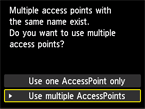
При наличии нескольких точек доступа
Выберите пункт Использ. неск. тчк дст. (Use multiple AccessPoints) и нажмите кнопку OK.
Отображается неизвестная точка доступа
Могут быть также выявлены точки доступа, использующиеся поблизости.
Имя точки доступа не отображается надлежащим образом
Имена точек доступа с двухбайтовыми символами не отображаются надлежащим образом. Однако их можно выбрать.

