
Solução de Problemas -WEP-
Selecione um item aplicável.
"Falha ao conectar ao ponto de acesso. (Failed to connect to the access point.)" é Exibido
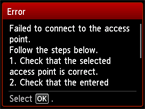
Verifique se a chave WEP inserida para o ponto de acesso e o número de chave WEP estão corretos, então configure uma conexão sem fio novamente.
Para alterar o número da chave WEP que você deseja usar, altere as configurações do ponto de acesso, então configure uma conexão sem fio novamente.
Para obter detalhes sobre como alterar o número de chave WEP do ponto de acesso, consulte o manual fornecido com o ponto de acesso ou entre em contato com o fabricante.
Quando não houver nenhum problema com o número da chave WEP e o número da chave WEP
Se a função DHCP do ponto de acesso estiver inativa, ative a função DHCP e configure e defina as configurações da conexão sem fio novamente.
Quando a função DHCP estiver ativa
Se você estiver usando um ponto de acesso que cria automaticamente chaves WEP, verifique a chave WEP (hexadecimal) criada automaticamente no ponto de acesso e a insira na impressora.
Para obter detalhes sobre como verificar ou alterar as configurações do ponto de acesso, consulte o manual fornecido com o ponto de acesso ou entre em contato com o fabricante.
Quando não houver problemas com a chave WEP
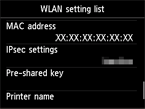
Se a filtragem do endereço MAC estiver ativada no ponto de acesso, altere as configurações de forma que o endereço MAC da impressora seja aceito.
Siga o procedimento abaixo para verificar o endereço MAC da impressora.
- Pressione o botão INÍCIO (HOME).
- Selecione Configurar (Setup) e pressione o botão OK.
- Selecione Configurações do dispositivo (Device settings), então pressione o botão OK.
-
Selecione Configurações da LAN (LAN settings) > Confirmar configurações da LAN (Confirm LAN settings) > Lista de config. de WLAN (WLAN setting list) para verificar o Endereço MAC (MAC address).
Quando a filtragem do endereço MAC estiver desativada no ponto de acesso, defina as configurações de conexão sem fio novamente.
Se nenhuma das medidas acima resolver o problema
Insira o nome do ponto de acesso diretamente, então configure uma conexão sem fio novamente.
Para obter detalhes sobre como verificar as configurações do ponto de acesso, consulte o manual fornecido com o ponto de acesso ou entre em contato com o fabricante.
"O dispositivo não pode se conectar à rede. (The device may not be able to connect to the network.)" é Exibido
Pressione o botão OK.
Se a função DHCP do ponto de acesso estiver inativa, ative a função DHCP ou especifique o endereço IP (somente IPv4) da impressora e configure e defina as configurações da conexão sem fio novamente. Além disso, verifique se o número de chave WEP selecionado e a chave WEP inserida estão corretos.
Ao especificar o endereço IP da impressora
Para especificar o endereço IP da impressora, siga o procedimento abaixo.
- Selecione Configurar (Setup) na tela INÍCIO (HOME) e pressione o botão Função (Function) direito.
- Selecione Configurações do dispositivo (Device settings), então pressione o botão OK.
- Selecione Configurações da LAN (LAN settings), então pressione o botão OK.
- Selecione Outras configurações (Other settings) e pressione o botão OK.
- Selecione Configs TCP/IP (TCP/IP settings), então pressione o botão OK.
- Selecione IPv4, então pressione o botão OK.
- Selecione Sim (Yes) e pressione o botão OK.
- Selecione Endereço IP (IP address), então pressione o botão OK.
- Selecione Configuração manual (Manual setup), então pressione o botão OK.
Siga as instruções da tela para prosseguir com as configurações.
Quando a configuração estiver concluída, pressione o botão INÍCIO (HOME), então configure uma conexão sem fio novamente.
Quando a função DHCP estiver ativa
Insira as configurações de conexão sem fio diretamente no ponto de acesso.
Quando não houver nenhum problema com o número da chave WEP e a chave WEP
Para obter detalhes sobre como verificar ou alterar as configurações do ponto de acesso, consulte o manual fornecido com o ponto de acesso ou entre em contato com o fabricante.

