
Solução de Problemas -Configuração padrão-
Selecione um item aplicável.
O ponto de acesso de destino não é detectado
- O dispositivo de rede (roteador etc.) está ligado? Se o dispositivo de rede já estiver ligado, desligue-o e ligue-o novamente.
Não opere a tela deste guia até que a máquina seja ligada. A conexão ao dispositivo de rede será temporariamente desativada.
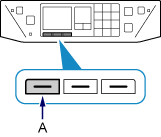
Após checar o ponto acima, pressione o botão Função (Function) esquerdo (A) na impressora para pesquisar pelo ponto de acesso novamente.
Se o ponto de acesso ainda assim não for detectado
- Verifique o nome do ponto de acesso/nome da rede e a senha da rede do seu ponto de acesso ou roteador.
- O dispositivo (como um smartphone) e o dispositivo de rede estão configurados?
- O ponto de acesso e a impressora estão instalados em um espaço aberto onde as comunicações sem fio são possíveis?
- A operação do ponto de acesso em IEEE802.11n (2,4 GHz), IEEE802.11g ou IEEE802.11b?
Após checar o ponto acima, pressione o botão Função (Function) esquerdo na impressora para pesquisar pelo ponto de acesso novamente.
Se o ponto de acesso ainda assim não for detectado
Se a transmissão SSID (conexão via "QUALQUER" SSID etc.) estiver desativada ou se o modo silencioso estiver ativado no ponto de acesso, ative a transmissão SSID (conexão via "QUALQUER" SSID etc.) ou desative o modo silencioso, então pressione botão Função (Function) esquerdo na impressora para procurar pelo ponto de acesso novamente.
Ao estabelecer uma conexão sem alterar as configurações do ponto de acesso
Selecione Inserir diretamente o nome do ponto de acesso (Directly enter the access point name) na tela Selecionar ponto de acesso (Select access point). As configurações de conexão sem fio do ponto de acesso podem ser inseridos diretamente na impressora.
Se o ponto de acesso ainda assim não for detectado
Se "WPA/WPA2 Empresarial" estiver definido como o protocolo de segurança (padrão de criptografia) no ponto de acesso, altere o protocolo de segurança (padrão de criptografia) e defina as configurações sem fio novamente. "WPA/WPA2 Empresarial" não é suportado nesta impressora.
"Existem vários pontos de acesso com o mesmo nome. (Multiple access points with the same name exist.)" é Exibido
A mensagem aparece quando vários pontos de acesso com o mesmo nome são encontrados.
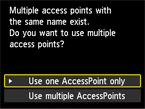
Quando você tiver somente um ponto de acesso
Selecione Usar só um ponto acesso (Use one AccessPoint only), então pressione o botão OK.
Selecione o endereço MAC do ponto de acesso de destino na tela exibida, então pressione o botão OK.
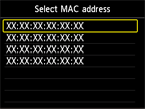
Para obter detalhes sobre como verificar o endereço MAC do ponto de acesso, consulte o manual fornecido com o ponto de acesso ou entre em contato com o fabricante.
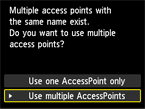
Ao usar vários pontos de acesso
Selecione Usar vários pontos acess. (Use multiple AccessPoints), e então pressione o botão OK.
Um ponto de acesso desconhecido é exibido
Os pontos de acesso em uso nas proximidades também poderão ser detectados.
O nome do ponto de acesso não é exibido adequadamente
Os nomes de ponto de acesso com caracteres de byte duplo não são exibidos adequadamente. Entretanto, eles podem ser selecionados.
"Falha ao conectar ao ponto de acesso. (Failed to connect to the access point.)" será Exibido quando o Protocolo de Segurança for WPA/WPA2
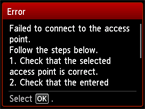
Verifique se a frase-senha inserida para o ponto de acesso está correta.
Quando não houver problemas com a frase-senha
Se a função DHCP do ponto de acesso estiver inativa, ative a função DHCP e configure e defina as configurações da conexão sem fio novamente.
Quando a função DHCP estiver ativa
Pressione o botão OK.
Se a filtragem do endereço MAC estiver ativada no ponto de acesso, altere as configurações de forma que o endereço MAC da impressora seja aceito.
Siga o procedimento abaixo para verificar o endereço MAC da impressora.
- Pressione o botão INÍCIO (HOME).
- Selecione Configurar (Setup) e pressione o botão OK.
- Selecione Configurações do dispositivo (Device settings), então pressione o botão OK.
-
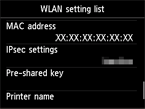
Selecione Configurações da LAN (LAN settings) > Confirmar configurações da LAN (Confirm LAN settings) > Lista de config. de WLAN (WLAN setting list) para verificar o Endereço MAC (MAC address).
Quando a filtragem de endereço MAC estiver desativada
Se o ponto de acesso estiver configurado para se comunicar usando somente o padrão IEEE802.11n e a criptografia estiver definida como TKIP, altere a criptografia para algo diferente de TKIP ou altere o padrão de comunicação para algo diferente de IEEE802.11n, então defina as configurações de conexão sem fio novamente.
Se o padrão de criptografia for definido como TKIP, IEEE802.11n não poderá ser usado como o padrão de comunicação.
Para obter detalhes sobre como alterar as configurações do ponto de acesso, consulte o manual fornecido com o ponto de acesso ou entre em contato com o fabricante.
"Falha ao conectar ao ponto de acesso. (Failed to connect to the access point.)" será Exibido quando o Protocolo de Segurança for WEP
Verifique se a chave WEP inserida para o ponto de acesso está correta.
Ao usar o número de chave WEP 2, 3 ou 4
Altere o número da chave WEP definido no ponto de acesso como 1, então configure uma conexão sem fio novamente.
Ao estabelecer uma conexão sem alterar as configurações do ponto de acesso
Selecione um número de chave WEP ao inserir configurações de conexão sem fio diretamente na impressora.
(Prossiga para o guia da Configuração avançada)
Para obter detalhes sobre como alterar o número de chave WEP do ponto de acesso, consulte o manual fornecido com o ponto de acesso ou entre em contato com o fabricante.
Quando não houver nenhum problema com o número da chave WEP e o número da chave WEP
Se a função DHCP do ponto de acesso estiver inativa, ative a função DHCP e configure e defina as configurações da conexão sem fio novamente.
Quando a função DHCP estiver ativa
Se você estiver usando um ponto de acesso que cria automaticamente chaves WEP, verifique a chave WEP (hexadecimal) criada automaticamente no ponto de acesso e a insira na impressora.
Para obter detalhes sobre como verificar as especificações do ponto de acesso, consulte o manual fornecido com o ponto de acesso ou entre em contato com o fabricante.
Quando não houver problemas com a chave WEP
Se a filtragem do endereço MAC estiver ativada no ponto de acesso, altere as configurações de forma que o endereço MAC da impressora seja aceito.
Siga o procedimento abaixo para verificar o endereço MAC da impressora.
- Pressione o botão INÍCIO (HOME).
- Selecione Configurar (Setup) e pressione o botão OK.
- Selecione Configurações do dispositivo (Device settings), então pressione o botão OK.
-
Selecione Configurações da LAN (LAN settings) > Confirmar configurações da LAN (Confirm LAN settings) > Lista de config. de WLAN (WLAN setting list) para verificar o Endereço MAC (MAC address).
Quando a filtragem do endereço MAC estiver desativada no ponto de acesso, defina as configurações de conexão sem fio novamente.
Para obter detalhes sobre como alterar as configurações do ponto de acesso, consulte o manual fornecido com o ponto de acesso ou entre em contato com o fabricante.

