
Vianmääritys -Lisäasetukset-
Valitse soveltuva kohde.
Kohteena olevaa tukiasemaa ei havaittu
- Onko verkkolaitteeseen (reititin tai vastaava) kytketty virta? Jos verkkolaitteeseen on jo kytketty virta, katkaise virta ja kytke virta sitten uudelleen.
Älä käytä tätä opastoimintoa, ennen kuin virta on kytketty. Yhteys verkkolaitteeseen on tilapäisesti poissa käytöstä.
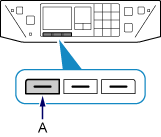
Kun olet tarkistanut edellä mainitun kohdan, etsi tukiasemaa uudelleen painamalla tulostimen vasemmanpuoleista Toiminto (Function)-painiketta (A).
Jos tukiasemaa ei vieläkään havaita
- Tarkista tukiaseman tai reitittimen tukiasemanimi/verkkonimi ja verkon salasana.
- Onko laite (kuten älypuhelin) ja verkkolaite konfiguroitu?
- Onko tukiasema ja tulostin asennettu avoimeen tilaan, jossa langaton tietoliikenne on mahdollista?
- Toimiiko tukiasema IEEE802.11n (2,4 GHz)-, IEEE802.11g- tai IEEE802.11b-tilassa?
Kun olet tarkistanut edellä mainitun kohdan, etsi tukiasemaa uudelleen painamalla tulostimen vasemmanpuoleista Toiminto (Function)-painiketta.
Jos tukiasemaa ei vieläkään havaita
Jos SSID:n lähetys (yhteystapana "KAIKKI" SSID jne.) on estetty tai tukiasema on piilotustilassa, salli SSID:n lähetys (yhteystapana "KAIKKI" SSID jne.) tai ota piilotustila pois käytöstä ja paina tulostimen vasenta Toiminto (Function)-painiketta etsiäksesi tukiasemaa uudelleen.
Jos haluat muodostaa yhteyden muuttamatta tukiaseman asetuksia
Valitse Valitse tukiasema (Select access point) -näytössä Anna tukiaseman nimi suoraan (Directly enter the access point name). Tukiaseman langattoman yhteyden asetukset voidaan antaa tulostimeen suoraan.
Jos tukiasemaa ei vieläkään havaita
Jos tukiaseman suojausprotokollaksi (salausstandardiksi) on asetettu "WPA/WPA2 Enterprise", vaihda suojausprotokolla (salausstandardi) ja määritä langattoman yhteyden asetukset uudelleen. Tämä tulostin ei tue "WPA/WPA2 Enterprise" -suojausprotokollaa.
Saat lisätietoja tukiaseman suojausprotokollan (suojausstandardi) vaihtamisesta tukiaseman mukana toimitetusta käyttöoppaasta tai tukiaseman valmistajalta.
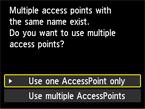
"Samannimisiä tukiasemia on useampia. (Multiple access points with the same name exist.)" näytetään
Viesti tulee näkyviin, jos samannimisiä tukiasemia löytyi useampia.
Jos käytössä on vain yksi tukiasema
Valitse Vain yksi tukiasema (Use one AccessPoint only) ja paina sitten OK-painiketta.
Valitse näytössä kohdetukiaseman MAC-osoite ja paina sitten OK-painiketta.
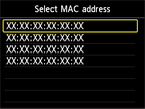
Saat lisätietoja tukiaseman MAC-osoitteen tarkistamisesta tukiaseman mukana toimitetusta käyttöoppaasta tai tukiaseman valmistajalta.
Jos käytössä on useita tukiasemia
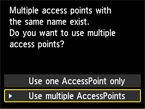
Valitse Monta tukiasemaa (Use multiple AccessPoints) ja paina sitten OK-painiketta.
Tuntematon tukiasema tulee näkyviin
Myös lähistöllä olevat tukiasemat voidaan havaita.
Tukiaseman nimeä ei näytetä oikein
Jos tukiaseman nimessä on käytetty kaksitavuisia merkkejä (esimerkiksi japanilaisia kirjoitusmerkkejä), merkit eivät näy oikein. Voit kuitenkin valita sen.

