
Αντιμετώπιση προβλημάτων -Βασική ρύθμιση-
Επιλέξτε ένα κατάλληλο στοιχείο.
Δεν εντοπίζεται το σημείο πρόσβασης προορισμού
- Είναι η συσκευή δικτύου (δρομολογητής κ.λπ.) ενεργοποιημένη; Εάν η συσκευή δικτύου έχει ήδη ενεργοποιηθεί, απενεργοποιήστε την και ενεργοποιήστε την ξανά.
Μην λειτουργείτε την οθόνη του παρόντος οδηγού, εάν δεν ενεργοποιήσετε τη συσκευή. Η σύνδεση με τη συσκευή δικτύου θα απενεργοποιηθεί προσωρινά.
Μετά τον έλεγχο του παραπάνω σημείου, πατήστε το αριστερό κουμπί Λειτουργία (Function) (A) στον εκτυπωτή για να πραγματοποιήσετε νέα αναζήτηση του σημείου πρόσβασης.
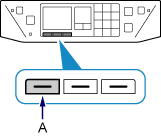
Εάν ο εντοπισμός του σημείου πρόσβασης εξακολουθεί να μην είναι δυνατός
- Ελέγξτε το όνομα του σημείου πρόσβασης/όνομα δικτύου και τον κωδικό πρόσβασης δικτύου του σημείου πρόσβασης ή του δρομολογητή σας.
- Έχουν διαμορφωθεί η συσκευή (όπως ένα smartphone) και η συσκευή δικτύου;
- Έχουν εγκατασταθεί το σημείο πρόσβασης και ο εκτυπωτής σε ανοιχτό σημείο όπου η ασύρματη επικοινωνία είναι εφικτή;
- Λειτουργεί το σημείο πρόσβασης με IEEE802.11n (2,4 GHz), IEEE802.11g ή IEEE802.11b;
Μετά τον έλεγχο του παραπάνω σημείου, πατήστε το αριστερό κουμπί Λειτουργία (Function) στον εκτυπωτή για να πραγματοποιήσετε νέα αναζήτηση του σημείου πρόσβασης.
Εάν ο εντοπισμός του σημείου πρόσβασης εξακολουθεί να μην είναι δυνατός
Αν η εκπομπή SSID (σύνδεση μέσω SSID "ΟΠΟΙΟΔΗΠΟΤΕ" κ.λπ.) είναι απενεργοποιημένη ή η κρυφή λειτουργία είναι ενεργοποιημένη στο σημείο πρόσβασης, ενεργοποιήστε την εκπομπή SSID (σύνδεση μέσω SSID "ΟΠΟΙΟΔΗΠΟΤΕ" κ.λπ.) ή απενεργοποιήστε την κρυφή λειτουργία και, στη συνέχεια, πατήστε το αριστερό κουμπί Λειτουργία (Function) στον εκτυπωτή για να πραγματοποιήσετε νέα αναζήτηση του σημείου πρόσβασης.
Κατά τη δημιουργία μιας σύνδεσης χωρίς την αλλαγή των ρυθμίσεων του σημείου πρόσβασης
Επιλέξτε Εισάγετε απευθείας το όνομα του σημείου πρόσβασης. (Directly enter the access point name) στην οθόνη Επιλέξτε σημείο πρόσβασης (Select access point). Μπορείτε να καταχωρίσετε απευθείας τις ρυθμίσεις ασύρματης σύνδεσης του σημείου πρόσβασης στον εκτυπωτή.
Εάν ο εντοπισμός του σημείου πρόσβασης εξακολουθεί να μην είναι δυνατός
Εάν στο σημείο πρόσβασης ως πρωτόκολλο ασφαλείας (πρότυπο κρυπτογράφησης) έχει οριστεί το "WPA/WPA2 Enterprise", αλλάξτε το πρωτόκολλο ασφαλείας (πρότυπο κρυπτογράφησης) και διαμορφώστε ξανά τις ρυθμίσεις της ασύρματης σύνδεσης. Το "WPA/WPA2 Enterprise" δεν υποστηρίζεται σε αυτόν τον εκτυπωτή.
Προβάλλεται η οθόνη "Υπάρχουν πολλαπλά σημεία πρόσβασης με το ίδιο όνομα. (Multiple access points with the same name exist.)"
Αυτό το μήνυμα εμφανίζεται όταν εντοπίζονται πολλά σημεία πρόσβασης με το ίδιο όνομα.
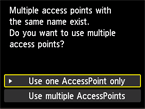
Όταν διαθέτετε μόνο ένα σημείο πρόσβασης
Επιλέξτε Χρήσ. μόνο 1 σημ. προσ. (Use one AccessPoint only) και, στη συνέχεια, πατήστε το κουμπί OK.
Στην οθόνη που εμφανίζεται, επιλέξτε τη διεύθυνση MAC για το σημείο πρόσβασης προορισμού και, στη συνέχεια, πατήστε το κουμπί OK.
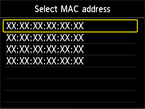
Για λεπτομέρειες σχετικά με τον τρόπο ελέγχου της διεύθυνσης MAC του σημείου πρόσβασης, ανατρέξτε στο εγχειρίδιο που συνόδευε το σημείο πρόσβασης ή επικοινωνήστε με τον κατασκευαστή του.
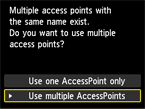
Όταν χρησιμοποιείτε πολλά σημεία πρόσβασης
Επιλέξτε Χρήση πολλ. σημ. πρόσβ. (Use multiple AccessPoints) και, στη συνέχεια, πατήστε το κουμπί OK.
Προβάλλεται ένα άγνωστο σημείο πρόσβασης
Ενδέχεται να εντοπιστούν επίσης τα κοντινά σημεία πρόσβασης.
Το όνομα του σημείου πρόσβασης δεν εμφανίζεται σωστά
Τα ονόματα σημείων πρόσβασης με χαρακτήρες δύο byte δεν εμφανίζονται σωστά. Ωστόσο, είναι δυνατή η επιλογή τους.
Όταν το πρωτόκολλο ασφαλείας είναι WPA/WPA2, εμφανίζεται η οθόνη "Αποτυχία σύνδεσης με το σημείο πρόσβασης. (Failed to connect to the access point.)"
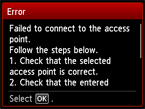
Βεβαιωθείτε ότι η φράση πρόσβασης που καταχωρίστηκε για το σημείο πρόσβασης είναι σωστή.
Όταν δεν παρουσιάζεται κάποιο πρόβλημα με τη φράση πρόσβασης
Εάν δεν είναι ενεργή η λειτουργία DHCP του σημείου πρόσβασης, ενεργοποιήστε τη λειτουργία DHCP και διαμορφώστε ξανά τις ρυθμίσεις της ασύρματης σύνδεσης.
Όταν η λειτουργία DHCP είναι ενεργή
Πατήστε το κουμπί OK.
Εάν στο σημείο πρόσβασης είναι ενεργοποιημένη η λειτουργία φιλτραρίσματος διευθύνσεων MAC, αλλάξτε τις ρυθμίσεις ώστε να γίνει αποδεκτή η διεύθυνση MAC του εκτυπωτή.
Ακολουθήστε την παρακάτω διαδικασία για να ελέγξετε τη διεύθυνση MAC του εκτυπωτή.
- Πατήστε το κουμπί ΕΙΣΟΔΟΣ (HOME).
- Επιλέξτε Ρύθμιση (Setup) και έπειτα πατήστε το κουμπί OK.
- Επιλέξτε Ρυθμίσεις συσκευής (Device settings) και, στη συνέχεια, πατήστε το κουμπί OK.
-
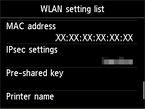
Επιλέξτε Ρυθμίσεις LAN (LAN settings) > Επιβεβαίωση ρυθμίσεων LAN (Confirm LAN settings) > Λίστα ρυθμ. ασύρματου LAN (WLAN setting list) για να ελέγξετε τη Διεύθυνση MAC (MAC address).
Όταν είναι απενεργοποιημένη η λειτουργία φιλτραρίσματος διευθύνσεων MAC
Εάν το σημείο πρόσβασης έχει διαμορφωθεί ώστε η επικοινωνία του να πραγματοποιείται με χρήση μόνο του προτύπου IEEE802.11n και το TKIP έχει οριστεί ως πρότυπο κρυπτογράφησης, αλλάξτε το πρότυπο κρυπτογράφησης σε κάποιο άλλο εκτός από το TKIP ή αλλάξτε το πρότυπο επικοινωνίας σε κάποιο άλλο εκτός από το IEEE802.11n και, στη συνέχεια, διαμορφώστε ξανά τις ρυθμίσεις της ασύρματης σύνδεσης.
Εάν το πρότυπο κρυπτογράφησης έχει οριστεί στο TKIP, τότε, ως πρότυπο επικοινωνίας, δεν μπορεί να οριστεί το IEEE802.11n.
Για λεπτομέρειες σχετικά με τον τρόπο αλλαγής των ρυθμίσεων του σημείου πρόσβασης, ανατρέξτε στο εγχειρίδιο που συνόδευε το σημείο πρόσβασης ή επικοινωνήστε με τον κατασκευαστή του.
Όταν το πρωτόκολλο ασφαλείας είναι WEP, εμφανίζεται η οθόνη "Αποτυχία σύνδεσης με το σημείο πρόσβασης. (Failed to connect to the access point.)"
Βεβαιωθείτε ότι το κλειδί WEP που καταχωρίστηκε για το σημείο πρόσβασης είναι σωστό.
Κατά τη χρήση του αριθμού κλειδιού WEP 2, 3 ή 4
Αλλάξτε τον αριθμό κλειδιού WEP που έχει οριστεί στο σημείο πρόσβασης σε 1 και, στη συνέχεια, ρυθμίστε εκ νέου την ασύρματη σύνδεση.
Κατά τη δημιουργία μιας σύνδεσης χωρίς την αλλαγή των ρυθμίσεων του σημείου πρόσβασης
Επιλέξτε έναν αριθμό κλειδιού WEP καταχωρίζοντας απευθείας τις ρυθμίσεις ασύρματης σύνδεσης του εκτυπωτή.
(Μεταβείτε στον οδηγό για τη Σύνθετη ρύθμιση)
Για λεπτομέρειες σχετικά με τον τρόπο αλλαγής του αριθμού κλειδιού WEP του σημείου πρόσβασης, ανατρέξτε στο εγχειρίδιο που συνόδευε το σημείο πρόσβασης ή επικοινωνήστε με τον κατασκευαστή του.
Όταν δεν παρουσιάζεται πρόβλημα με το κλειδί WEP και τον αριθμό κλειδιού WEP
Εάν δεν είναι ενεργή η λειτουργία DHCP του σημείου πρόσβασης, ενεργοποιήστε τη λειτουργία DHCP και διαμορφώστε ξανά τις ρυθμίσεις της ασύρματης σύνδεσης.
Όταν η λειτουργία DHCP είναι ενεργή
Εάν χρησιμοποιείτε σημείο πρόσβασης που δημιουργεί αυτόματα κλειδιά WEP, ελέγξτε το κλειδί WEP (δεκαεξαδικό) που δημιουργήθηκε αυτόματα στο σημείο πρόσβασης και, στη συνέχεια, καταχωρίστε το στον εκτυπωτή.
Για λεπτομέρειες σχετικά με τον τρόπο ελέγχου των προδιαγραφών του σημείου πρόσβασης, ανατρέξτε στο εγχειρίδιο που συνόδευε το σημείο πρόσβασης ή επικοινωνήστε με τον κατασκευαστή του.
Όταν δεν παρουσιάζεται κάποιο πρόβλημα με το κλειδί WEP
Εάν στο σημείο πρόσβασης είναι ενεργοποιημένη η λειτουργία φιλτραρίσματος διευθύνσεων MAC, αλλάξτε τις ρυθμίσεις ώστε να γίνει αποδεκτή η διεύθυνση MAC του εκτυπωτή.
Ακολουθήστε την παρακάτω διαδικασία για να ελέγξετε τη διεύθυνση MAC του εκτυπωτή.
- Πατήστε το κουμπί ΕΙΣΟΔΟΣ (HOME).
- Επιλέξτε Ρύθμιση (Setup) και έπειτα πατήστε το κουμπί OK.
- Επιλέξτε Ρυθμίσεις συσκευής (Device settings) και, στη συνέχεια, πατήστε το κουμπί OK.
-
Επιλέξτε Ρυθμίσεις LAN (LAN settings) > Επιβεβαίωση ρυθμίσεων LAN (Confirm LAN settings) > Λίστα ρυθμ. ασύρματου LAN (WLAN setting list) για να ελέγξετε τη Διεύθυνση MAC (MAC address).
Εάν στο σημείο πρόσβασης είναι απενεργοποιημένη η λειτουργία φιλτραρίσματος διευθύνσεων MAC, διαμορφώστε ξανά τις ρυθμίσεις ασύρματης σύνδεσης.
Για λεπτομέρειες σχετικά με τον τρόπο αλλαγής των ρυθμίσεων του σημείου πρόσβασης, ανατρέξτε στο εγχειρίδιο που συνόδευε το σημείο πρόσβασης ή επικοινωνήστε με τον κατασκευαστή του.

