
Řešení potíží -WEP-
Vyberte příslušnou položku.
Zobrazí se obrazovka „Připojení k přístupovému bodu se nezdařilo. (Failed to connect to the access point.)“
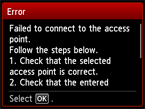
Ujistěte se, že je zadaný klíč WEP přístupového bodu i vybrané číslo klíče WEP správné, a pak nastavte bezdrátové připojení znovu.
Chcete-li změnit použité číslo klíče WEP, změňte nastavení přístupového bodu a nastavte bezdrátové připojení znovu.
Podrobnosti o postupu změny klíče WEP přístupového bodu naleznete v příručce dodané s přístupovým bodem nebo je získáte od jeho výrobce.
Pokud nedochází k problémům s klíčem WEP ani s číslem klíče WEP
Není-li funkce DHCP přístupového bodu aktivní, aktivujte funkci DHCP a nakonfigurujte nastavení bezdrátového připojení znovu.
Pokud je funkce DHCP aktivní
Pokud používáte přístupový bod, který vytváří klíče WEP automaticky, zjistěte klíč WEP (hexadecimální) vytvořený automaticky v přístupovém bodu a zadejte jej do tiskárny.
Podrobnosti o postupu kontroly nebo změny nastavení přístupového bodu naleznete v příručce dodané s přístupovým bodem nebo je získáte od jeho výrobce.
Pokud je klíč WEP v pořádku
Je-li v přístupovém bodu aktivní filtrování adres MAC, změňte nastavení tak, aby byla adresa MAC tiskárny povolena.
Pomocí níže uvedeného postupu zkontrolujte adresu MAC tiskárny.
- Stiskněte tlačítko DOMŮ (HOME).
- Vyberte možnost Nastavení (Setup) a stiskněte tlačítko OK.
- Vyberte položku Nastavení zařízení (Device settings) a stiskněte tlačítko OK.
-
Vyberte možnost Nastavení sítě LAN (LAN settings) > Potvrdit nastavení sítě LAN (Confirm LAN settings) > Seznam nastavení WLAN (WLAN setting list) a zkontrolujte položku Adresa MAC (MAC address).
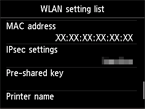
Pokud je filtrování adres MAC v přístupovém bodu neaktivní, upravte znovu nastavení bezdrátového připojení.
Podrobnosti o postupu kontroly nastavení přístupového bodu naleznete v příručce dodané s přístupovým bodem nebo je získáte od jeho výrobce.
Zobrazí se zpráva „Je možné, že zařízení se nepodaří připojit k síti. (The device may not be able to connect to the network.)“
Stiskněte tlačítko OK.
Není-li funkce DHCP přístupového bodu aktivní, aktivujte funkci DHCP nebo zadejte adresu IP (pouze IPv4) tiskárny a nakonfigurujte nastavení bezdrátového připojení znovu. Současně zkontrolujte, zda jsou vybrané číslo klíče WEP i zadaný klíč WEP správné.
Pokud zadáte adresu IP tiskárny
Adresu IP tiskárny zadejte pomocí níže uvedeného postupu.
- Na obrazovce DOMŮ (HOME) vyberte možnost Nastavení (Setup) a stiskněte pravé tlačítko Funkce (Function).
- Vyberte položku Nastavení zařízení (Device settings) a stiskněte tlačítko OK.
- Vyberte položku Nastavení sítě LAN (LAN settings) a stiskněte tlačítko OK.
- Vyberte možnost Jiná nastavení (Other settings) a stiskněte tlačítko OK.
- Vyberte položku Nastavení sítě TCP/IP (TCP/IP settings) a stiskněte tlačítko OK.
- Vyberte položku IPv4 a stiskněte tlačítko OK.
- Vyberte možnost Ano (Yes) a stiskněte tlačítko OK.
- Vyberte položku Adresa IP (IP address) a stiskněte tlačítko OK.
- Vyberte položku Ruční nastavení (Manual setup) a stiskněte tlačítko OK.
Pokračujte v nastavení podle pokynů na obrazovce.
Po dokončení nastavení stiskněte tlačítko DOMŮ (HOME) a nastavte bezdrátové připojení znovu.
Pokud je funkce DHCP aktivní
Zadejte nastavení bezdrátového připojení přístupového bodu přímo.
Pokud nedochází k problémům s číslem klíče WEP ani s klíčem WEP
Podrobnosti o postupu kontroly nebo změny nastavení přístupového bodu naleznete v příručce dodané s přístupovým bodem nebo je získáte od jeho výrobce.

