
Začnite žično povezavo
Za nastavitev tiskalnika upoštevajte spodnji postopek.
 Opomba
- Opombe glede žične povezave (Pojavi se v novem oknu)
-
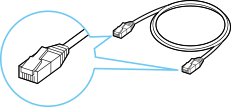
Potrebovali boste kabel Ethernet (na voljo posebej).
-
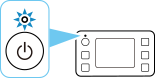
Pred začetkom nastavitve žične povezave se prepričajte, da je tiskalnik vklopljen.
Če je napajanje vklopljeno, sveti lučka VKLOP (ON).
 Pomembno
- Če tiskalnik izvaja čiščenje, poravnavo tiskalne glave ali druge postopke, počakajte, da se postopek konča, preden začnete nastavitev.
-
Preverite zaslon, ki je prikazan na tiskalniku.
Če se na zaslonu prikaže naslednje sporočilo, tapnite Izhod (Exit) ali Končaj (Finish).
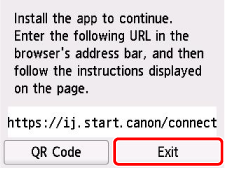
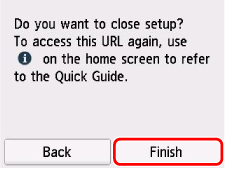
Če je prikazan eden od naslednjih zaslonov, nadaljujte na razdelek Če je prikazan drug zaslon:.
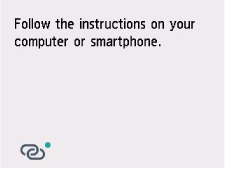
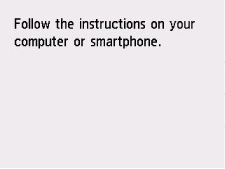
Če je prikazan drug zaslon, nadaljujte z naslednjim korakom.
-
Na zaslonu tiskalnika preverite, ali je prikazana ikona
 (z zeleno piko).
Če je prikazana ikona
(z zeleno piko), nadaljujte na razdelek Če je prikazana ikona (z zeleno piko):.
Če je prikazana ikona (brez zelene pike) oz. če ni prikazana ikona (z zeleno piko) ali ikona (brez zelene pike), nadaljujte na razdelek Če je prikazan drug zaslon:.
Če je prikazana ikona (z zeleno piko):
-
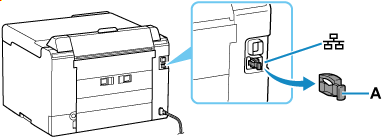
Odstranite pokrovček (A) z vrat na levi strani zadnje strani tiskalnika.
-
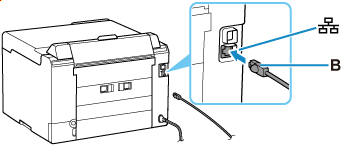
Povežite tiskalnik in omrežno napravo (usmerjevalnik itd.) s kablom Ethernet (B).
Tiskalnika ne priklapljajte v nobena druga vrata.
 Opomba
- Počakajte približno 20 sekund, da se zazna povezava z žičnim omrežjem LAN.
-
Preverite, ali se je ikona
(z zeleno piko) na zaslonu spremenila v ikono (brez zelene pike).Če se ne spremeni, izvedite postopek v razdelku »Če je prikazan drug zaslon:« od koraka Če ni prikazan naslednji zaslon, izberite gumb
 (Zaustavi) in nato
  (DOMOV).
 -
Računalnik ali pametni telefon prek aplikacije povežite s tiskalnikom.
Če je prikazan drug zaslon:
-
Odstranite pokrovček (A) z vrat na levi strani zadnje strani tiskalnika.
-
Povežite tiskalnik in omrežno napravo (usmerjevalnik itd.) s kablom Ethernet (B).
Tiskalnika ne priklapljajte v nobena druga vrata.
-
Če ni prikazan naslednji zaslon, izberite gumb
(Zaustavi (Stop)) in nato (DOMOV (HOME)).Če je prikazan naslednji zaslon, nadaljujte z naslednjim korakom.
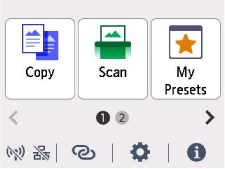
-
Tapnite
 (Omrežje (Network)).
Videz gumba
(Omrežje (Network)) je odvisen od stanja omrežne povezave tiskalnika.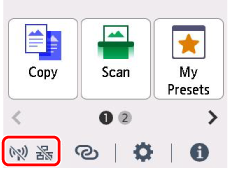 Opomba
- Če je omogočen skrbniški način ali je zaslon zaklenjen, zaslon z nastavitvami morda ne bo prikazan za standardne uporabnike. Za nastavitev se obrnite na svojega skrbnika omrežja.
-
Tapnite Žično omrežje LAN (Wired LAN).
-
Tapnite Omog./onemog. žič. omrežje LAN (Enable/disable Wired LAN).
-
Tapnite Omogoči (Enable).
-
Če je prikazan naslednji zaslon, tapnite OK.
Če se naslednji zaslon ne prikaže, nadaljujte z naslednjim korakom.
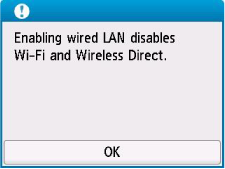
-
Izberite možnost
(DOMOV (HOME)).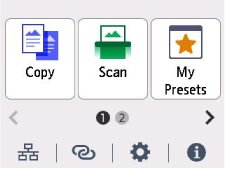
Nastavitev omrežne povezave je dokončana.
Ko je povezava vzpostavljena, se v spodnjem levem kotu zaslona prikaže
 .
. -
Računalnik ali pametni telefon prek aplikacije povežite s tiskalnikom.
