Проводове підключення
Щоб настроїти принтер, виконайте описану нижче процедуру.
 Примітка
- Примітки щодо проводового підключення (З’являється в новому вікні)
-
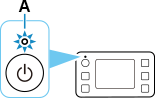
Переконайтеся, що принтер увімкнено, перш ніж починати настроювання проводового підключення.
Якщо живлення ввімкнуто, світиться індикатор УВІМК. (ON) (A).
 Важливо
- Якщо триває чищення принтера, вирівнювання друкуючої головки або інший процес, дочекайтеся його завершення, перш ніж запускати настроювання.
-
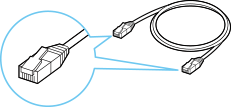
Знадобиться кабель Ethernet (продається окремо).
-
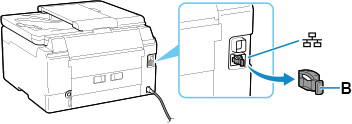
Зніміть ковпачок (B) з порту, розташованого на лівій частині задньої панелі принтера.
-
Підключіть принтер до мережевого пристрою (маршрутизатора тощо) за допомогою кабелю Ethernet (C).
Не підключайте його до жодного іншого порту.
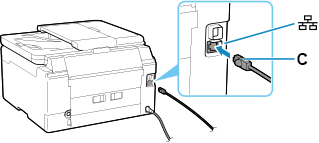
-
Натисніть на принтері кнопку ПОЧАТОК (HOME) (D).
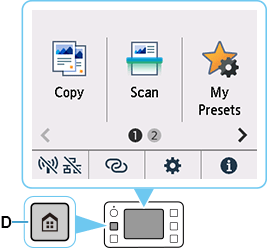
-
Торкніться кнопки
 (E).
(E).Вигляд кнопки
може відрізнятися — це залежить від стану підключення принтера до мережі.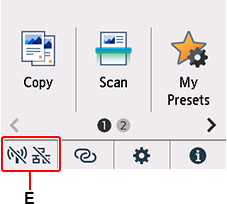
-
Легко торкніться пункту Проводова LAN (Wired LAN).
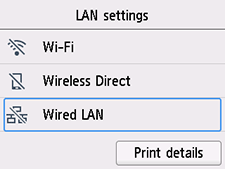
-
Торкніться пункту Увімк./вимк.провод.лок.мережу (Enable/disable Wired LAN).
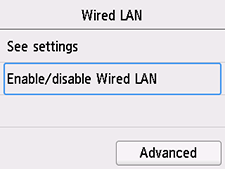
-
Легко торкніться пункту Увімкнути (Enable).
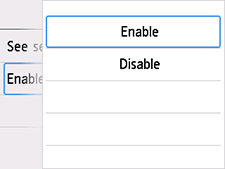
-
Якщо з'явиться екран, наведений нижче, торкніться кнопки OK.
Якщо наведений нижче екран не відображається, перейдіть до наступного кроку.
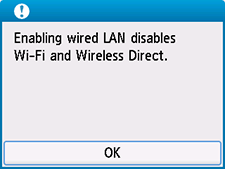
-
Натисніть кнопку ПОЧАТОК (HOME).
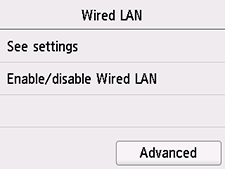

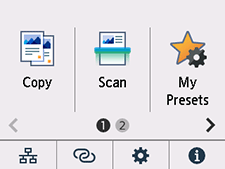
Настроювання підключення до мережі завершено.
Коли підключення буде встановлено, у нижній лівій частині екрана з’явиться позначка
 .
.Якщо ви виконуєте настроювання за допомогою програми, поверніться до неї та продовжте встановлення.
Windows
Клацніть
 на панелі завдань (taskbar), дотримуйтесь інструкцій на екрані, щоб продовжити настроювання.
macOS
Клацніть
 на панелі Dock і дотримуйтесь інструкцій на екрані, щоб продовжити настроювання.