
Problemen oplossen -WEP-
 De printer kan mogelijk geen verbinding maken met het netwerk.' wordt weergegeven

-
Controle 1 Controleer de instellingen van de draadloze router.
Als de DHCP-functie van de draadloze router uit staat, schakelt u deze in of geeft u het IP-adres (alleen IPv4) van de printer op en voert u de instellingen van de draadloze verbinding opnieuw uit. Controleer ook of het geselecteerde WEP-sleutelnummer en het ingevoerde wachtwoord juist zijn.
Wanneer u het IP-adres van de printer opgeeft
Geef het IP-adres van de printer als volgt op.
- Druk op de knop HOME.
-
Tik op
 (A).
(A).De weergave van
varieert afhankelijk van de netwerkverbindingsstatus van de printer.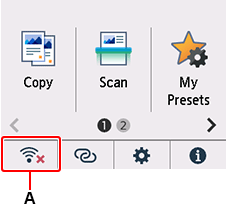
- Tik op Wi-Fi.
- Tik op Geavanceerd (Advanced).
- Tik op TCP/IP-instellingen (TCP/IP settings).
- Tik op IPv4.
- Tik op Ja (Yes).
- Tik op IP-adres (IP address).
- Tik op Handmatige instelling (Manual setup).
Volg de instructies op het scherm om door te gaan met de instelling.
Als de installatie is voltooid, drukt u op de knop HOME en voert u de instellingen voor draadloze verbinding opnieuw in.
-
Controle 2 Wanneer de DHCP-functie actief is, voert u de instellingen van de draadloze verbinding direct op de draadloze router in.
-
Controle 3 Wanneer er geen probleem met het WEP-sleutelnummer en het wachtwoord is, voert u de naam van de draadloze router direct in.
Raadpleeg de handleiding bij de draadloze router of neem contact op met de fabrikant voor meer informatie over het controleren of wijzigen van de instellingen van de draadloze router.

