Žična veza
Slijedite postupak naveden u nastavku da biste postavili pisač.
 Napomena
- Napomene o žičnom povezivanju (Pojavljuje se u novom prozoru)
-
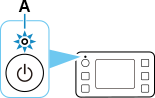
Prije početka postavljanja žične veze provjerite je li pisač uključen.
Ako je napajanje uključeno, žaruljica UKLJUČENO (ON) (A) bit će upaljena.
 Važno
Važno- Ako pisač izvodi čišćenje, poravnavanje ispisne glave ili druge postupke, pričekajte da se postupak završi prije započinjanja postavljanja.
-
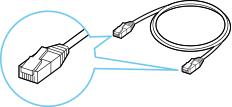
Trebat će vam mrežni kabel (prodaje se zasebno).
-
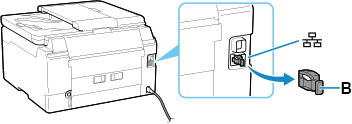
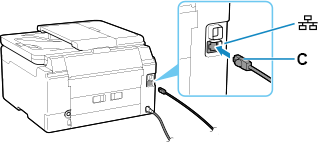
Skinite kapicu (B) s ulaza koji se nalazi s lijeve strane na stražnjoj strani pisača.
-
Povežite pisač i mrežni uređaj (usmjerivač, itd.) s mrežnim kabelom (C).
Ne priključujte ni s jednim drugim priključkom.
-
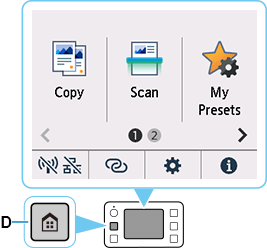
Pritisnite gumb POČETNA (HOME) pisača (D).
-
Dodirnite ikonu
 (E).
(E).Pojavljivanje ikone
ovisi o statusu mrežne veze pisača.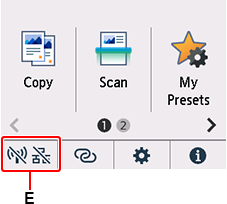
-
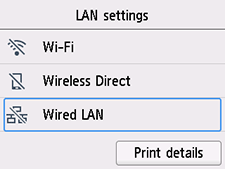
Dodirnite Žični LAN (Wired LAN).
-
Dodirnite Omogući/onemogući žični LAN (Enable/disable Wired LAN).
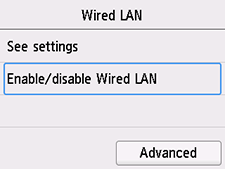
-
Dodirnite Omogući (Enable).
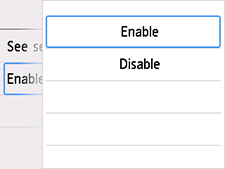
-
Ako se prikaže donji zaslon, dodirnite U redu (OK).
Ako se nije prikazao sljedeći zaslon, idite na sljedeći korak.
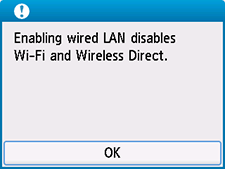
-
Pritisnite gumb POČETNA (HOME).
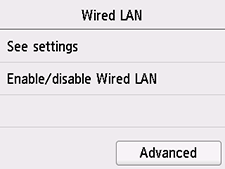

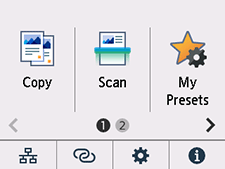
Postavljanje mrežne veze sada je dovršeno.
Kad je povezivanje dovršeno, u donjem lijevom kutu zaslona pojavljuje se riječ
 .
.Ako postavljanje provodite pomoću softvera, vratite se na softver i nastavite s instalacijom.
Windows
Kliknite
 u programskoj traci (taskbar), a zatim slijedite upute na zaslonu računala da biste nastavili s postavljanjem.
macOS
Kliknite
 u Dock, a zatim slijedite upute na zaslonu računala da biste nastavili s postavljanjem.