Langallinen yhteys
Määritä tulostin seuraavalla tavalla.
 Huomautus
- Huomautuksia langallisesta yhteydestä (Näkyy uudessa ikkunassa)
-
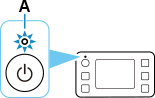
Varmista, että tulostimen virta on kytketty ennen kuin aloitat kiinteän yhteyden asennuksen.
Kun virta on kytkettynä, KÄYTÖSSÄ (ON) -merkkivalo (A) palaa.
 Tärkeää
- Jos tulostin suorittaa puhdistusta, tulostuspään kohdistusta tai muita toimintoja, odota toiminnon päättymistä ennen kuin aloitat asennuksen.
-
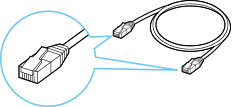
Tarvitset Ethernet-kaapelin (lisävaruste).
-
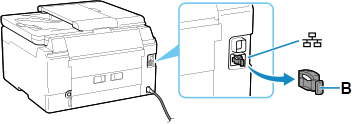
Poista suojus (B) portista, joka sijaitsee tulostimen takaosan vasemmassa reunassa.
-
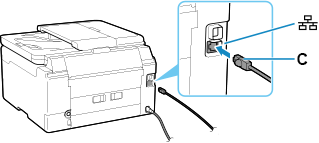
Yhdistä tulostin ja verkkolaite (reititin tai vastaava) Ethernet-kaapelilla (C).
Älä kytke mihinkään muuhun porttiin.
-
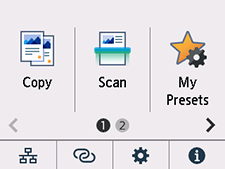
Paina tulostimen ALKU (HOME)-painiketta (D).
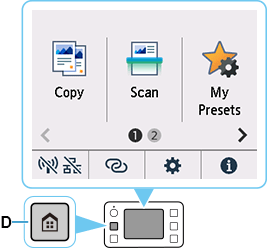
-
Napauta
 (E).-painikkeen ulkoasu vaihtelee tulostimen verkkoyhteyden tilan mukaan.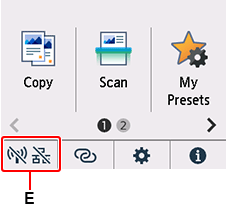
-
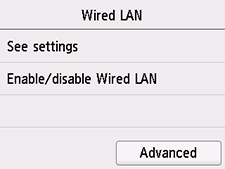
Napauta Kiinteä LAN (Wired LAN).
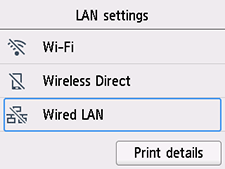
-
Napauta Kiinteä LAN käytössä/ei (Enable/disable Wired LAN).
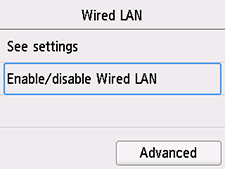
-
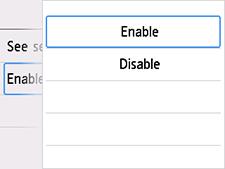
Napauta Ota käyttöön (Enable).
-
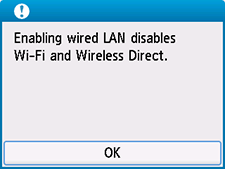
Jos alla kuvattu näyttö tulee näkyviin, napauta OK.
Jos seuraavaa näyttöä ei avaudu, jatka seuraavaan vaiheeseen.
-
Paina ALKU (HOME) -painiketta.

Verkkoyhteyden asennus on valmis.
Kun yhteys on valmis,
 tulee näkyviin näytön vasempaan alareunaan.
Jos suoritat asennuksen ohjelmistolla, palaa ohjelmistoon ja jatka asennusta.
Windows
Valitse tehtäväpalkista (taskbar)
 ja jatka sitten asennusta noudattamalla tietokoneen näyttöön tulevia ohjeita.
macOS
Valitse Dock-riviltä
 ja jatka sitten asennusta noudattamalla tietokoneen näyttöön tulevia ohjeita.