Kaabelühendus
Häälestage printer, järgides allolevaid juhiseid.
 Märkus
- Märkused kaabelühenduse kohta (Kuvatakse uues aknas)
-
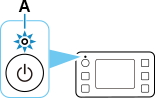
Veenduge, et printer on enne juhtmega ühenduse seadistust sisse lülitatud.
Kui toide on sisse lülitatud, siis märgutuli Sisse (ON) (A) põleb.
 Tähtis!
- Kui printer teostab puhastamist, prindipea joondamist või muid toiminguid, oodake enne seadistuse alustamist toimingu lõppemist.
-
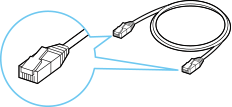
Vajate Etherneti kaablit (müüakse eraldi).
-
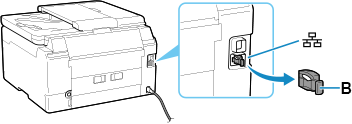
Eemaldage printeri tagakülje vasakpoolses osas asuva pordi kork (B).
-
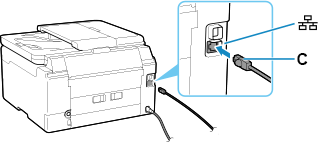
Ühendage printer ja võrguseade (ruuter vm) Etherneti-kaabilga (C).
Ärge ühendage seda ühegi muu pordiga.
-
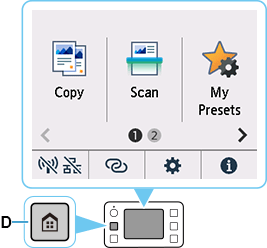
Vajutage printeri nuppu (D) AVAEKRAAN (HOME).
-
Koputage ikooni
 (E). välimus oleneb printeri võrguühenduse olekust.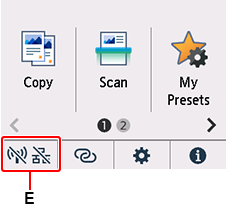
-
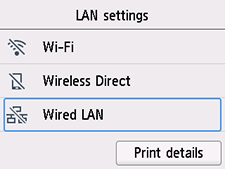
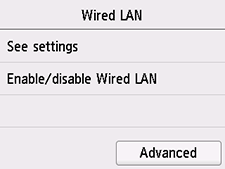
Koputage suvandil Juhtmega LAN (Wired LAN).
-
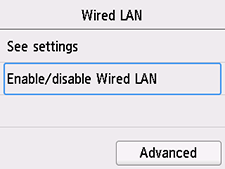
Puudutage suvandit Luba/keela juhtmega LAN (Enable/disable Wired LAN).
-
Koputage suvandil Luba (Enable).
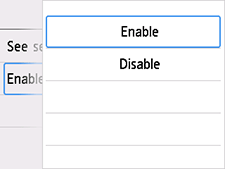
-
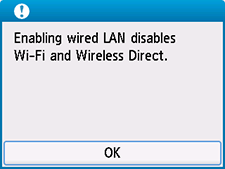
Kui avaneb allolev kuva, koputage nuppu OK.
Kui järgmine kuva ei avane, jätkake järgmisest juhisest.
-
Vajutage nuppu AVAEKRAAN (HOME).

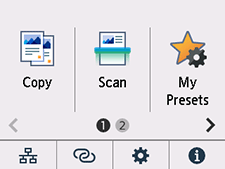
Võrguühenduse häälestamine on nüüd lõpetatud.
Kui ühendamine on lõppenud, ilmub kuva vasakusse alaossa ikoon
 .
.Kui häälestate tarkvaraga, naaske tarkvarasse ja jätkake installimist.
Windows
Klõpsake tegumiribal (taskbar)
 ja järgige seadistamisega jätkamiseks ekraanil kuvatavaid suuniseid.
macOS
Klõpsake jaotises Dock
 ja järgige seadistamisega jätkamiseks kuvatavaid suuniseid.