
Starta kablad anslutning
Följ anvisningarna nedan för att ställa in en skrivare.
 Obs!
Obs!
- Observera följande vid kablad anslutning (Visas i ett nytt fönster)
-
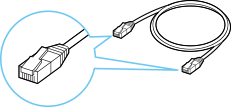
Du behöver en Ethernetkabel (säljs separat).
-
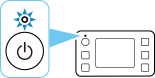
Kontrollera att skrivaren är påslagen innan du börjar konfigurera anslutningen.
Om nätströmmen är på tänds PÅ (ON)-lampan.
 Viktigt!
- Om skrivaren genomför rengöring, justering av skrivhuvudet eller andra processer ska du vänta tills processen är klar du innan du börjar konfigurationen.
-
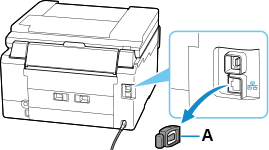
Ta bort locket (A) från porten till vänster på skrivarens baksida.
-
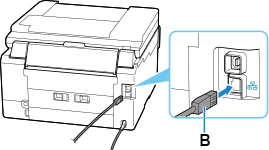
Anslut skrivaren till en nätverksenhet (router osv.) med en Ethernetkabel (B).
Anslut den inte till någon annan port.
-
Om följande skärm inte visas väljer du
 (Stopp (Stop)) och väljer sedan
  (HEM (HOME)).
Om följande skärm visas fortsätter du till nästa steg.
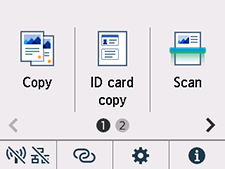
-
Tryck på
 (Nätverk (Network)).
Utseendet på
(Nätverk (Network)) varierar beroende på skrivarens nätverksanslutningsstatus.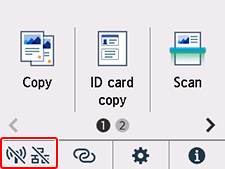 Obs!
Obs!- Om administratörsläget eller skärmlåset är aktiverat visas inte alltid inställningsskärmen för standardanvändare. Fråga nätverksadministratören om konfigurationen.
-
Tryck på Kablat LAN (Wired LAN).
-
Tryck på Aktiv./inaktiv. kablat LAN (Enable/disable Wired LAN).
-
Tryck på Aktivera (Enable).
-
Om följande skärm visas trycker du på OK.
Om följande skärm inte visas fortsätter du till nästa steg.
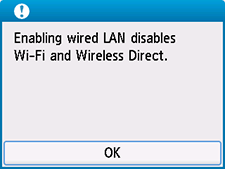
-
Välj
(HEM (HOME)).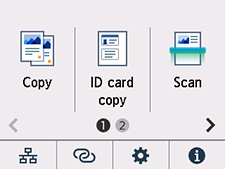
Konfigurationen av nätverksanslutningen är nu färdig.
När anslutningen är klar visas
 längst ned till vänster på skärmen.
 -
När du har kontrollerat följande klickar du på knappen Stäng i webbläsaren. Då stängs den här handboken.
Windows
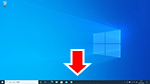
Klicka på
 i aktivitetsfältet och följ anvisningarna på skärmen för att fortsätta med konfigurationen.
macOS
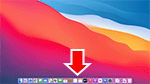
Klicka på
 i Dock och följ sedan anvisningarna på skärmen för att fortsätta med konfigurationen.
Smarttelefon/surfplatta
Gå tillbaka till appen du har använde för konfiguration på smarttelefonen och följ sedan anvisningarna på skärmen för att fortsätta med konfigurationen.
