
Odpravljanje težav – Ročna povezava –
 Prikaže se sporočilo »Vneseno ime omrežja (SSID) brezžičnega usmerjevalnika ni zaznano.«

-
1. preverjanje Je brezžični usmerjevalnik vklopljen?
Če je že vklopljena, jo izklopite in nato znova vklopite.
Ne nadaljujte s prikazom naslednjega zaslona tega priročnika, dokler je napajanje vklopljeno. Povezava z brezžičnim usmerjevalnikom bo začasno onemogočena.
Preverite zgornje točke in tapnite OK.
Nato se vrnite na prejšnjo stran, na zaslonu tiskalnika vnesite ustrezno ime omrežja (SSID) in nato tapnite OK.
-
2. preverjanje Ali sta brezžični usmerjevalnik in tiskalnik nameščena v odprtem prostoru, kjer je brezžična komunikacija mogoča?
-
3. preverjanje Preverite ime omrežja (SSID) svojega brezžičnega usmerjevalnika, vključno z razlikovanjem med malimi in velikimi črkami.
Imena omrežij (SSID) se lahko razlikujejo za frekvenčne pasove 5 GHz in 2,4 GHz. Razlikujejo se lahko tudi glede na to, ali je varnostni protokol WPA3 oz. ko ni nastavljen noben protokol ali protokol WPA/WPA2.
Zapišite ali zabeležite si ime omrežja (SSID), napisano na brezžičnem usmerjevalniku, nato pa preverite ime, vključno z razlikovanjem med malimi in velikimi črkami.
Preverite zgornje točke in tapnite OK.
Nato se vrnite na prejšnjo stran, na zaslonu tiskalnika vnesite ustrezno ime omrežja (SSID) in nato tapnite OK.
-
4. preverjanje Prepričajte se, da je varnostni protokol enak za povezavo Wi-Fi tiskalnika in brezžični usmerjevalnik.
Običajno ni težav, dokler je varnostni protokol nastavljen na takšnega, ki vključuje WPA2.
Če je nastavljen na »IEEE802.1X/EAP (WPA/WPA2/WPA3 Enterprise)«, se obrnite na skrbnika omrežja.
Ime omrežja brezžičnega usmerjevalnika (SSID) je običajno opisano na brezžičnem usmerjevalniku; za podrobnosti o nastavitvah varnostnega protokola glejte priročnik, priložen brezžičnem usmerjevalniku, ali se obrnite na njegovega proizvajalca.
Če naprava brezžičnega usmerjevalnika še vedno ne zazna
-
5. preverjanje Za razrešitev problema uporabite Wi-Fi Connection Assistant.
Diagnosticirajte in popravite omrežno povezavo s pripomočkom Wi-Fi Connection Assistant.
Pripomoček Wi-Fi Connection Assistant lahko prenesete z naslednje povezave in ga namestite v svoj računalnik.
Za podrobnosti o aplikaciji Wi-Fi Connection Assistant glejte naslednja navodila.
Windows
macOS
Ko je popravilo dokončano, preverite še naslednji postopek, nato pa kliknite gumb za zapiranje v spletnem brskalniku, da zaprete ta priročnik.
-
Windows
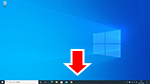
Za nadaljevanje nastavitve kliknite
 v opravilni vrstici in sledite navodilom na zaslonu.
macOS
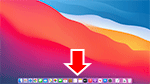
Za nadaljevanje nastavitve kliknite
 v orodni vrstici Dock in nato sledite navodilom na zaslonu.
Pametni telefon/tablični računalnik
V pametnem telefonu se vrnite v aplikacijo, ki ste jo uporabljali za nastavitev, in nato sledite navodilom na zaslonu za nadaljevanje nastavitve.
