
Pornirea conexiunii cablate
Pentru a configura o imprimantă, urmaţi procedura de mai jos.
 Notă
Notă
- Note despre conexiunea cablată (Apare într-o fereastră nouă)
-
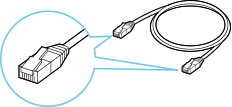
Veţi avea nevoie de un cablu Ethernet (vândut separat).
-
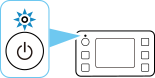
Asiguraţi-vă că imprimanta este pornită înainte de a începe configurarea conexiunii cablate.
Dacă alimentarea este pornită, lampa ACTIVARE (ON) va fi aprinsă.
 Important
- Dacă imprimanta efectuează curăţarea, alinierea capului de imprimare sau alte procese, aşteptaţi să se finalizeze procesul înainte de a începe configurarea.
-
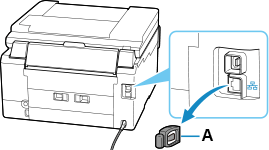
Scoateţi capacul (A) de la portul situat în partea stângă din spatele imprimantei.
-
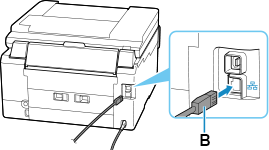
Conectaţi imprimanta şi un dispozitiv de reţea (ruter etc.) cu un cablu Ethernet (B).
Nu conectaţi la niciun alt port.
-
Dacă nu se afișează ecranul următor, selectați
 (Oprire (Stop)), apoi selectați
  (ACASĂ (HOME)).
Dacă se afişează următorul ecran, treceţi la pasul următor.
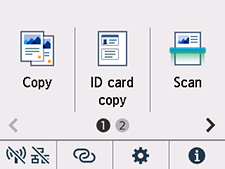
-
Atingeți
 (Reţea (Network)).
Aspectul
(Reţea (Network)) diferă în funcție de starea conexiunii de rețea a imprimantei.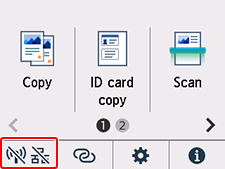 Notă
Notă- Dacă modul de administrator sau ecranul de blocare este activat, este posibil ca ecranul de setare să nu apară pentru utilizatorii standard. Contactați administratorul de rețea pentru configurare.
-
Atingeţi LAN cablată (Wired LAN).
-
Atingeţi Activare/dezactiv. LAN cablată (Enable/disable Wired LAN).
-
Atingeţi Activare (Enable).
-
Dacă se afișează ecranul următor, atingeți OK.
Dacă nu se afişează următorul ecran, treceţi la pasul următor.
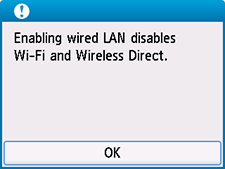
-
Selectați
(ACASĂ (HOME)).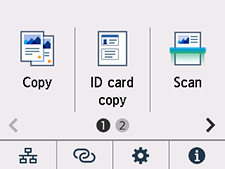
Configurarea conexiunii de reţea este acum finalizată.
După finalizarea conexiunii, în partea din stânga jos a ecranului apare
 .
. -
După ce verificați următoarele, faceți clic pe butonul de închidere din browserul Web pentru a închide acest ghid.
Windows
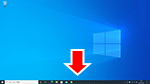
Faceţi clic pe
 din bara de activităţi şi urmaţi instrucţiunile de pe ecran pentru a continua cu configurarea.
macOS
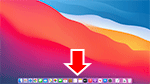
Faceți clic pe
 din Dock și urmați instrucțiunile de pe ecran pentru a continua cu configurarea.
Smartphone/tabletă
Reveniţi la aplicaţia pe care o utilizaţi pentru configurare de pe smartphone şi urmaţi instrucţiunile de pe ecran pentru a continua cu configurarea.
