
Połączenie WPS (kod PIN)
-
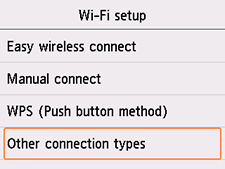
Dotknij przycisku Inne typy połączeń (Other connection types).
-
Dotknij przycisku WPS (metoda kodu PIN) (WPS (PIN code method)).
-
Postępuj zgodnie z instrukcjami wyświetlanymi na ekranie komputera, aby ustawić kod PIN w routerze bezprzewodowym.
-
Po pojawieniu się poniższego ekranu dotknij przycisku OK.

Jeśli pojawi się inny ekran, zapoznaj się z częścią „Rozwiązywanie problemów”.
-
Wybierz ikonę
 (POCZĄTEK (HOME)).
W ten sposób kończy się konfiguracja połączenia sieciowego.
Po nawiązaniu połączenia w lewym dolnym rogu ekranu pojawi się
 .
. -
Po sprawdzeniu poniższych opcji kliknij przycisk zamykania w przeglądarce internetowej, aby zamknąć ten przewodnik.
Windows
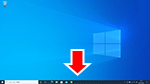
Kliknij
 na pasku zadań i kontynuuj konfigurowanie, postępując zgodnie z instrukcjami wyświetlanymi na ekranie.
macOS
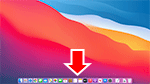
Kliknij
 w menu Dock, a następnie kontynuuj konfigurowanie, postępując zgodnie z instrukcjami wyświetlanymi na ekranie.
Smartfon/tablet
Wróć do aplikacji używanej do konfiguracji, a następnie postępuj zgodnie z instrukcjami wyświetlanymi na ekranie, aby kontynuować konfigurację.
