
Start kablet tilkobling
Følg prosedyren under for å konfigurere skriveren.
 Merk
Merk
- Merknader om kablet tilkobling (Vises i et nytt vindu)
-
Du vil trenge en Ethernet-kabel (selges separat).
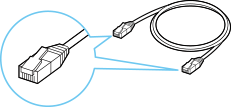
-
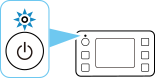
Kontroller at skriveren er slått på før du begynner oppsettet av den kablede tilkoblingen.
Hvis strømmen er på, lyser PÅ (ON)-lampen.
 Viktig!
- Hvis skriveren utfører rengjøring, skrivehodejustering eller andre prosesser, venter du til prosessen har stoppet før du begynner konfigurasjonen.
-
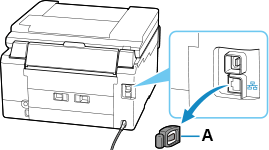
Ta av korken (A) på porten på venstre side bak på skriveren.
-
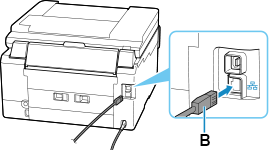
Koble til skriveren og en nettverksenhet (ruter osv.) med en Ethernet-kabel (B).
Ikke koble til andre porter.
-
Hvis følgende skjermbilde ikke vises, velger du
 (Stopp (Stop)), og deretter velger du
  (HJEM (HOME)).
Hvis følgende skjermbilde vises, går du videre til neste trinn.
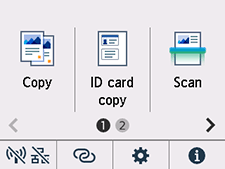
-
Trykk på
 (Nettverk (Network)).
Utseendet til
(Nettverk (Network)) varierer avhengig av nettverkstilkoblingsstatusen til skriveren.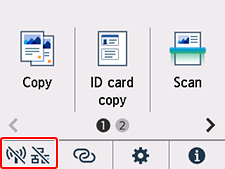 Merk
Merk- Hvis administratormodus eller skjermlås er aktivert, kan det hende at innstillingsskjermen ikke vises for standardbrukere. Spør nettverksadministratoren din om oppsettet.
-
Trykk på Kablet LAN (Wired LAN).
-
Trykk på Aktiver/deaktiver kablet LAN (Enable/disable Wired LAN).
-
Trykk på Aktiver (Enable).
-
Hvis følgende skjermbilde vises, trykker du på OK.
Hvis følgende skjermbilde ikke vises, går du videre til neste trinn.
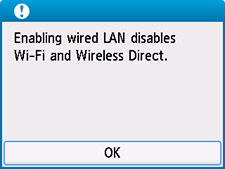
-
Velg
(HJEM (HOME)).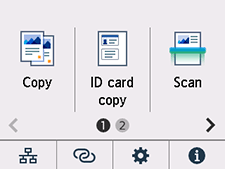
Oppsettet av nettverkstilkobling er nå fullført.
Når tilkoblingen er fullført, vises
 nederst til venstre på skjermen.
 -
Når du har kontrollert følgende, klikker du på Lukk-knappen i nettleseren for å lukke denne veiledningen.
Windows
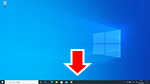
Klikk
 i oppgavelinjen, følg instruksjonene på skjermen for å fortsette med oppsettet.
macOS
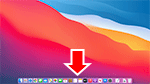
Klikk på
 i Dock, og følg deretter instruksjonene på skjermen for å fortsette med oppsettet.
Smarttelefon/nettbrett
Returner til appen du har brukt for oppsett på smarttelefonen, og følg deretter instruksjonene på skjermen for å fortsette med oppsettet.
