
Laidinio ryšio pradžia
Norėdami nustatyti spausdintuvą, atlikite toliau nurodytus veiksmus.
 Pastaba
- Pastabos apie laidinį ryšį (Rodoma naujame lange)
-
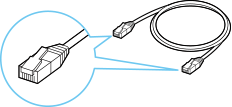
Turėsite naudoti eterneto kabelį (įsigyjamas atskirai).
-
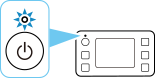
Prieš pradėdami laidinio ryšio sąranką įsitikinkite, kad įjungtas spausdintuvas.
Jei maitinimas įjungtas, įsižiebia lemputė Įjungti (ON).
 Svarbu
- Jei spausdintuve vykdomas valymo, spausdinimo galvutės lygiavimo ar kitas procesas, palaukite, kol bus užbaigtas procesas, tada pradėkite sąranką.
-
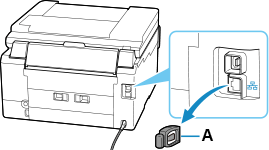
Nuimkite karėje galinės spausdintuvo dalies pusėje esančio prievado dangtelį (A).
-
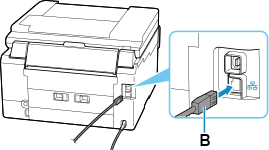
Prijunkite spausdintuvą ir tinklo įrenginį (maršruto parinktuvą arba kt.) eterneto kabeliu (B).
Neprijunkite jo prie jokio kito prievado.
-
Jei toliau nurodytas ekranas nerodomas, pasirinkite
 (Stop), tada pasirinkite
  (PRADŽIA (HOME)).
Jei toliau pateiktas ekranas rodomas, pereikite prie kito veiksmo.
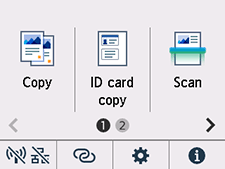
-
Bakstelėkite
 (Tinklas (Network)).
Ekrano
(Tinklas (Network)) išvaizda skiriasi priklausomai nuo spausdintuvo tinklo ryšio būsenos. Pastaba
- Jei administratoriaus režimas arba ekrano užraktas įjungtas, standartiniams vartotojams parametrų ekranas gali būti nerodomas. Dėl sąrankos teiraukitės tinklo administratoriaus.
-
Bakstelėkite Laidinis LAN (Wired LAN).
-
Bakstelėkite Įjungti / išjungti laidinį LAN (Enable/disable Wired LAN).
-
Bakstelėkite Įjungti (Enable).
-
Jei rodomas toliau nurodytas ekranas, bakstelėkite Gerai (OK).
Jei šis ekranas nerodomas, pereikite prie kito veiksmo.
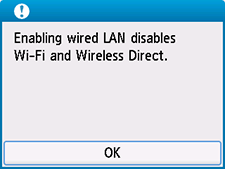
-
Pasirinkite
(PRADŽIA (HOME)).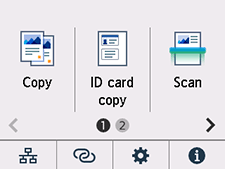
Dabar tinklo ryšio sąranka baigta.
Nustačius ryšį, apatiniame kairiajame ekrano kampe rodoma
 .
. -
Peržvelgę toliau nurodytus punktus, spustelėkite žiniatinklio naršyklės uždarymo mygtuką ir uždarykite šią instrukciją.
Windows
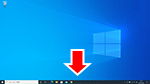
Užduočių juostoje spustelėkite
 ir tęskite sąranką vykdydami ekrane pateiktas instrukcijas.
macOS
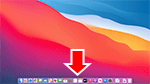
Spustelėkite
 dalyje Dock, tada tęskite sąranką vykdydami ekrane pateiktas instrukcijas.
Išmanusis telefonas / planšetė
Grįžkite į sąrankai naudotą programą išmaniajame telefone, tada tęskite sąranką vykdydami ekrane pateiktas instrukcijas.
