
Connessione WPS (codice PIN)
-
Toccare Altri tipi di connessione (Other connection types).
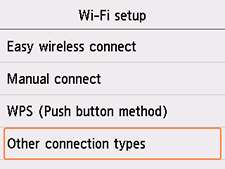
-
Toccare WPS (Metodo codice PIN) (WPS (PIN code method)).
-
Attenersi alle istruzioni visualizzate su un computer per impostare il codice PIN in un router wireless.
-
Quando viene visualizzata la schermata seguente, toccare OK.
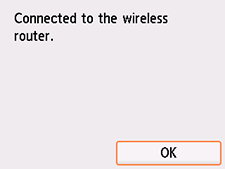
Se viene visualizzata una schermata diversa, vedere "Risoluzione dei problemi".
-
Selezionare
 (HOME).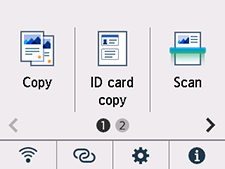
La procedura di connessione di rete è ora completata.
Una volta stabilita la connessione, viene visualizzato
 in basso a sinistra della schermata.
 -
Dopo aver verificato quanto segue, fare clic sul pulsante di chiusura nel browser Web per chiudere questa guida.
Windows
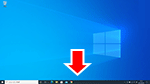
Fare clic su
 sulla barra delle applicazioni, quindi attenersi alle istruzioni visualizzate per continuare l'impostazione.
macOS
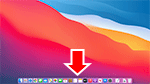
Fare clic su
 nel Dock, quindi attenersi alle istruzioni visualizzate per continuare l'impostazione.
Smartphone/tablet
Tornare all'app utilizzata per eseguire l'impostazione sullo smartphone, quindi attenersi alle istruzioni visualizzate per continuare l'impostazione.
