
Vezetékes kapcsolat indítása
A nyomtató beállításainak megadásához kövesse az alábbi lépéseket.
 Megjegyzés
- Megjegyzések a vezetékes kapcsolatról (új ablakban jelenik meg)
-
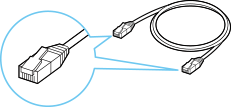
Egy Ethernet-kábelre lesz szüksége (külön vásárolható meg).
-
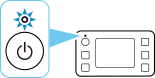
A vezetékes kapcsolat beállításának megkezdése előtt győződjön meg arról, hogy be van kapcsolva a nyomtató.
Ha a készülék be van kapcsolva, a BE (ON) jelzőfény világít.
 Fontos
- Ha a nyomtató éppen tisztítást, nyomtatófej-igazítást vagy más funkciót hajt végre, akkor várja meg, hogy befejeződjön a folyamat, és csak ezt követően kezdje meg a beállítást.
-
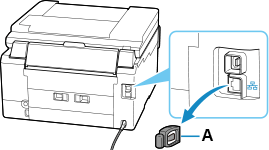
Vegye le a sapkát (A) a nyomtató hátoldalán bal oldalon található portról.
-
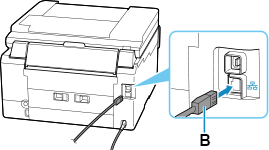
Csatlakoztassa a nyomtatót egy hálózati eszközhöz (útválasztóhoz stb.) egy Ethernet-kábellel (B).
Más porthoz ne csatlakoztassa.
-
Ha az alábbi képernyő nem jelenik meg, válassza a
 (Stop), majd a
  (KEZDŐLAP (HOME)) gombot.
Ha az alábbi képernyő jelenik meg, akkor folytassa a következő lépéssel.
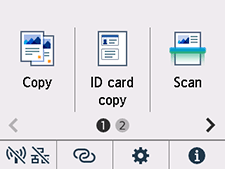
-
Koppintson a
 (Hálózat (Network)) elemre.
A
(Hálózat (Network)) megjelenése a nyomtató hálózati kapcsolatának állapotától függ.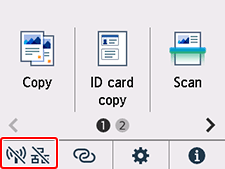 Megjegyzés
- Ha engedélyezve van a rendszergazdai mód vagy a képernyőzár, előfordulhat, hogy a beállítási képernyő nem jelenik meg a normál felhasználóknak. A beüzemeléshez kérjen segítséget a hálózati rendszergazdától.
-
Koppintson a Vezetékes LAN (Wired LAN) elemre.
-
Koppintson a Vezetékes LAN enged./letiltása (Enable/disable Wired LAN) elemre.
-
Koppintson az Engedélyezve (Enable) elemre.
-
Ha az alábbi képernyő jelenik meg, koppintson az OK gombra.
Ha nem jelenik meg az alábbi képernyő, akkor folytassa a következő lépéssel.
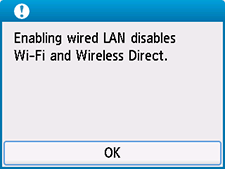
-
Válassza a
(KEZDŐLAP (HOME)) elemet.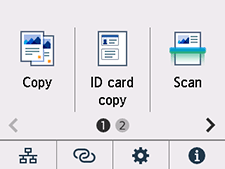
Ezzel befejeződött a hálózati kapcsolat beállítása.
Amikor létrejött a kapcsolat, a képernyő bal felső sarkában megjelenik a
 jelzés.
 -
Az alábbiak ellenőrzése után a webböngésző bezárás gombjára kattintva zárja be ezt az útmutatót.
Windows
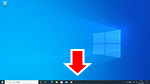
Kattintson a tálcán a
 ikonra, és a képernyőn megjelenő utasításokat követve folytassa a beállítást.
macOS
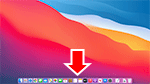
Kattintson a
 ikonra a Dock részen, majd a képernyőn megjelenő beállításokat követve folytassa a beüzemelést.
Okostelefon/táblagép
Térjen vissza a használt alkalmazáshoz az okostelefonon, majd a képernyőn megjelenő utasításokat követve folytassa a beüzemelést.
