
Lancer une connexion filaire
Suivez la procédure ci-dessous pour configurer une imprimante.
 Remarque
- Remarques relatives à la connexion câblée (affichage dans une nouvelle fenêtre)
-
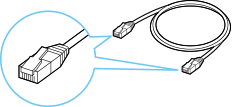
Vous aurez besoin d'un câble Ethernet (vendu séparément).
-
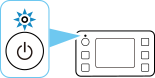
Assurez-vous que l'imprimante est sous tension avant de commencer la configuration de la connexion filaire.
Si le périphérique est sous tension, le voyant MARCHE (ON) s'allume.
 Important
- Si l'imprimante effectue un nettoyage, un alignement de la tête d'impression ou d'autres processus, attendez la fin de l'opération avant de lancer la configuration.
-
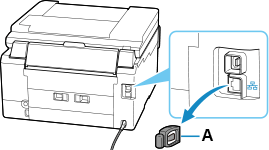
Retirez le capuchon (A) du port situé sur la partie gauche au dos de l'imprimante.
-
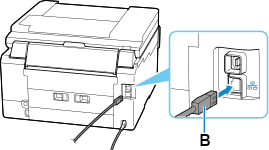
Connectez l'imprimante et un périphérique réseau (routeur, etc.) à l'aide d'un câble Ethernet (B).
Ne le connectez pas à un autre port.
-
Si l'écran suivant n'est pas affiché, sélectionnez
 (Arrêt (Stop)), puis sélectionnez
  (ACCUEIL (HOME)).
Si l'écran suivant s'affiche, passez à l'étape suivante.
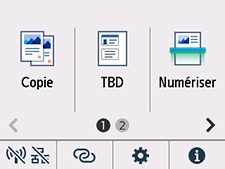
-
Touchez
 (Réseau (Network)).
L'apparence de
(Réseau (Network)) varie en fonction de l'état de la connexion réseau de l'imprimante.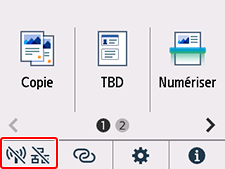 Remarque
- Si le mode administrateur ou verrouillage d'écran est activé, l'écran de paramétrage peut ne pas s'afficher pour les utilisateurs standard. Demandez à votre administrateur réseau de procéder à la configuration.
-
Touchez Réseau câblé.
-
Touchez Activer/désactiv. le réseau câblé.
-
Touchez Activer.
-
Si l'écran suivant est affiché, touchez OK.
Si l'écran suivant ne s'affiche pas, passez à l'étape suivante.
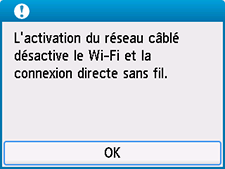
-
Sélectionnez
(ACCUEIL (HOME)).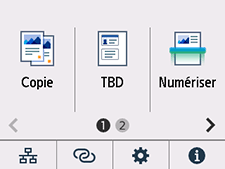
La configuration de la connexion réseau est terminée.
Une fois la connexion établie, l'
 s'affiche en bas à gauche de l'écran.
 -
Après avoir vérifié les éléments suivants, cliquez sur le bouton de fermeture du navigateur Web pour fermer ce guide.
Windows
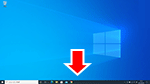
Cliquez sur l'
 dans la barre des tâches, puis suivez les instructions à l'écran pour procéder à la configuration.
macOS
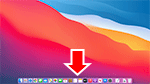
Cliquez sur l'
 dans le Dock, puis suivez les instructions à l'écran pour procéder à la configuration.
Smartphone/tablette
Retournez à l'application que vous avez utilisée pour la configuration sur le smartphone, puis suivez les instructions à l'écran pour procéder à la configuration.
