
Стартиране на кабелно свързване
Следвайте процедурата по-долу, за да настроите принтер.
 Забележка
- Бележки относно кабелната връзка (Ще се изведе в нов прозорец)
-
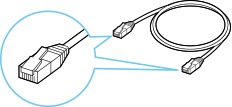
Ще ви е необходим Ethernet кабел (продава се отделно).
-
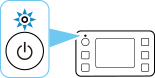
Уверете се, че принтерът е включен, преди да стартирате настройката на кабелна връзка.
Ако захранването е включено, лампата Включване (ON) ще свети.
 Важно
Важно- Ако принтерът извършва почистване, подравняване на печатащата глава или друг процес, изчакайте процесът да завърши, преди да стартирате настройката.
-
Проверете екрана, показан на принтера.
Ако се покаже следният екран, докоснете Изход (Exit) или Готово (Finish).
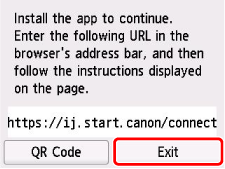
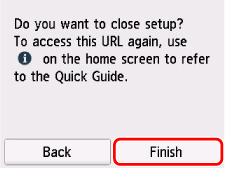
Ако се покаже един от следните екрани, продължете до Ако се покаже различен екран:.
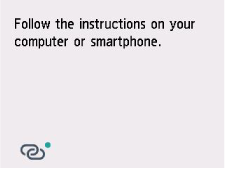
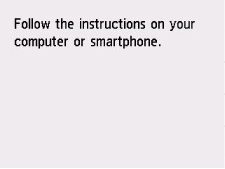
Ако се покаже различен екран, продължете към следващата стъпка.
-
На екрана на принтера проверете дали се показва
 (със зелена точка).
Ако се покаже
(със зелена точка), продължете към Ако се покаже (със зелена точка):.
Ако се покаже (без зелена точка) или ако не се покаже нито (със зелена точка), нито (без зелена точка), продължете към Ако се покаже различен екран:.
Ако се покаже (със зелена точка):
-
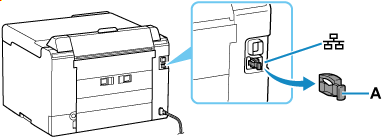
Свалете капачката (A) от порта, разположен от лявата страна на задната част на принтера.
-
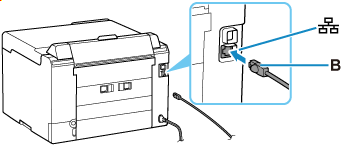
Свържете принтера и мрежово устройство (рутер и др.) с Ethernet кабел (B).
Не го свързвайте към друг порт.
 Забележка
- Изчакайте около 20 секунди, докато бъде открита кабелна LAN връзка.
-
Проверете дали показаното на екрана
(със зелена точка) се е променило на (без зелена точка).Ако не се е променило, изпълнете от стъпка Ако не се покаже следният екран, изберете
 (Стоп), след което изберете
  (НАЧАЛО). в "Ако се покаже различен екран:".
 -
Продължете с настройката в съответствие с вашата среда, както следва.
Ако се покаже различен екран:
-
Свалете капачката (A) от порта, разположен от лявата страна на задната част на принтера.
-
Свържете принтера и мрежово устройство (рутер и др.) с Ethernet кабел (B).
Не го свързвайте към друг порт.
-
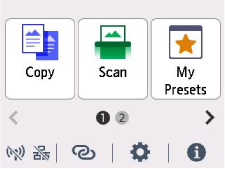
Ако не се покаже следният екран, изберете
(Стоп (Stop)), след което изберете (НАЧАЛО (HOME)).Ако се покаже екранът по-долу, продължете към следващата стъпка.
-
Докоснете
 (Мрежа (Network)).
Обликът на
(Мрежа (Network)) се различава в зависимост от състоянието на мрежовата връзка на принтера.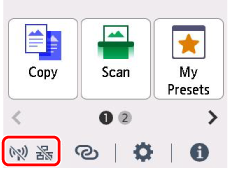 Забележка
- Ако режимът на администратор или заключването на екрана е активирано, екранът за настройка може да не се покаже за стандартните потребители. Попитайте мрежовия си администратор за настройката.
-
Докоснете Кабелна LAN (Wired LAN).
-
Докоснете Разреш./забр. на кабелна LAN (Enable/disable Wired LAN).
-
Докоснете Включване (Enable)
-
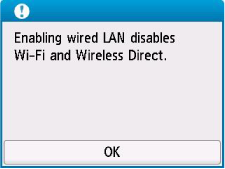
Ако се покаже следният екран, докоснете OK.
Ако екранът по-долу не се покаже, продължете към следващата стъпка.
-
Изберете
(НАЧАЛО (HOME)).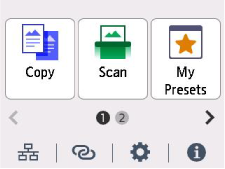
Настройката на мрежовата връзка вече е завършена.
Когато връзката се осъществи, долу вляво на екрана се показва
 .
. -
Продължете с настройката в съответствие с вашата среда, както следва.
