
Depanarea -WEP-
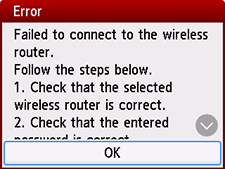
 Apare „Conectarea la ruterul wireless nu a reuşit.”

-
Verificarea 1 Verificaţi dacă sunt corecte parola introdusă pentru ruterul wireless şi numărul de cheie WEP selectat.
-
Verificarea 2 Resetaţi eroarea şi apoi efectuaţi din nou configurarea imprimantei.
Apăsaţi OK.
Pentru a modifica numărul de cheie WEP ce urmează să fie utilizat, modificaţi setările ruterului wireless şi apoi configuraţi din nou o conexiune wireless.
Pentru detalii referitoare la modificarea numărului de cheie WEP pentru ruterul wireless, consultaţi manualul ruterului wireless sau contactaţi producătorul acestuia.
-
Verificarea 3 Verificaţi setările ruterului wireless.
Dacă funcţia DHCP a ruterului wireless este dezactivată, activaţi-o şi efectuaţi din nou setările conexiunii wireless.
-
Verificarea 4 Verificaţi cheia WEP pentru ruterul wireless.
Dacă utilizaţi un ruter wireless care creează automat chei WEP, verificaţi cheia WEP (hexazecimală) creată automat de ruterul wireless, apoi introduceţi-o la imprimantă.
Pentru detalii referitoare la verificarea sau modificarea setărilor ruterului wireless, consultaţi manualul ruterului wireless sau contactaţi producătorul acestuia.
-
Verificarea 5 Verificaţi setările de filtrare a adresei MAC.
Dacă filtrarea adresei MAC este activată la ruterul wireless, modificaţi setările pentru a accepta adresa MAC a imprimantei.
Pentru a verifica adresa MAC a imprimantei, urmaţi aceşti paşi.
- Apăsaţi butonul ACASĂ (HOME).
-
Atingeţi
 (A).
(A).Aspectul
variază în funcţie de starea conexiunii de reţea a imprimantei.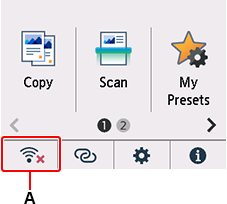
- Atingeţi Wi-Fi.
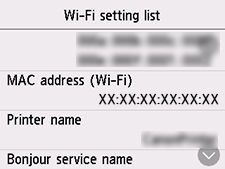
- Atingeţi Vedeţi setările (See settings).
- Verificaţi Adresă MAC (Wi-Fi) (MAC address (Wi-Fi)).
Când filtrarea adresei MAC este dezactivată la ruterul wireless, configuraţi din nou setările conexiunii wireless.
Pentru detalii referitoare la verificarea setărilor ruterului wireless, consultaţi manualul ruterului wireless sau contactaţi producătorul acestuia.

