Conectare manuală
-
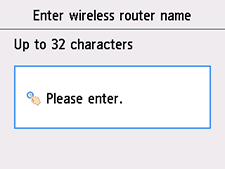
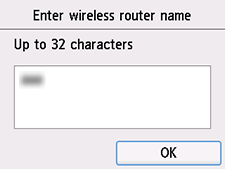
Atingeţi zona de intrare.
-
Introduceţi numele ruterului wireless (SSID). Introducerea textului este sensibilă la litere mari şi mici.
Pentru modul de introducere a caracterelor şi modul de modificare a tipului de caractere, consultaţi "Introducerea textului” (apare într-o fereastră nouă).
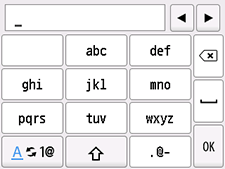
Dacă nu ştiţi numele ruterului wireless, consultaţi manualul ruterului wireless sau contactaţi producătorul acestuia.
-
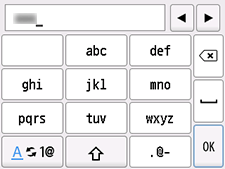
Apăsaţi OK.
-
Asiguraţi-vă că numele ruterului wireless (SSID) este corect.
-
Apăsaţi OK.
-
Va apărea unul din ecranele de mai jos.
Dacă apare „Conectat la ruterul wireless. (Connected to the wireless router.)”, reţeaua nu necesită o parolă. Continuaţi de la pasul 11.
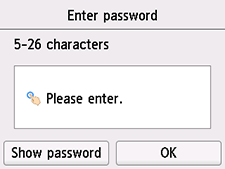
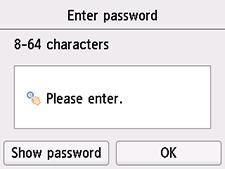
Dacă apare un alt ecran, consultaţi „Depanarea”.
-
Atingeţi zona de intrare.
-
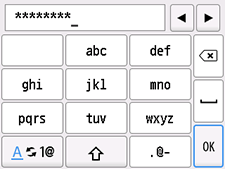
Introduceţi parola. Introducerea textului este sensibilă la litere mari şi mici.
Pentru modul de introducere a caracterelor şi modul de modificare a tipului de caractere, consultaţi "Introducerea textului” (apare într-o fereastră nouă).
Dacă nu ştiţi parola pentru ruterul wireless, consultaţi manualul ruterului wireless sau contactaţi producătorul acestuia.
-
Apăsaţi OK.
-
Apăsaţi OK.
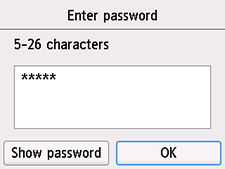
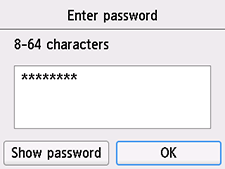
-
Când apare ecranul de mai jos, atingeţi OK.
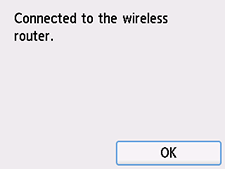
Dacă apare un alt ecran, consultaţi „Depanarea”.
-
Apăsaţi butonul ACASĂ (HOME).
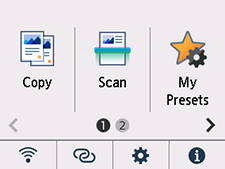
Configurarea conexiunii de reţea este acum finalizată.
Când se finalizează conexiunea, în partea din stânga jos a ecranului apare
 .
.Dacă efectuaţi configurarea cu software, reveniţi la software şi continuaţi cu instalarea.
Windows
Faceţi clic pe
 din bara de activităţi (taskbar) şi urmaţi instrucţiunile de pe ecran pentru a continua cu configurarea.
macOS
Faceţi clic pe
 din Dock şi urmaţi instrucţiunile de pe ecran pentru a continua cu configurarea.