WPS-tilkobling
-
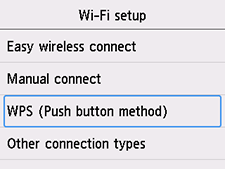
Tapp på WPS (Trykk knapp-metode) (WPS (Push button method)).
-
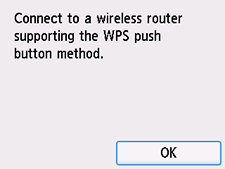
Tapp OK.
-
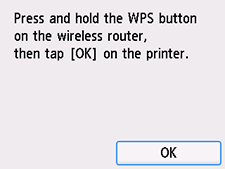
Trykk på og hold WPS-knappen på den trådløse ruteren.
 Merk
Merk- Du finner mer informasjon om WPS-knappen i brukerveiledningen for den trådløse ruteren.
-
Tapp på OK på skriveren innen 2 minutter.
Hvis det vises et annet skjermbilde, finner du mer om dette i avsnittet "Feilsøking".
-
Når skjermbildet nedenfor vises, trykker du på OK.
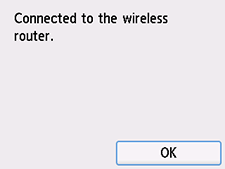
Hvis det vises et annet skjermbilde, finner du mer om dette i avsnittet "Feilsøking".
-
Trykk HJEM (HOME)-knappen.
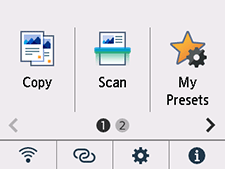
Oppsettet av nettverkstilkobling er nå fullført.
Når tilkoblingen er fullført, vises
 nederst til venstre i skjermbildet.
Hvis du utfører oppsett med programvare, må du gå tilbake til programvaren og fortsette installasjonen.
Windows
Klikk på
 i oppgavelinjen (taskbar), og følg skjerminstruksjonene for å fortsette oppsettet.
macOS
Klikk på
 i Dock, og følg instruksjonene på skjermen for å fortsette oppsettet.