Prijungimas laidu
Norėdami nustatyti spausdintuvą, atlikite toliau nurodytus veiksmus.
 Pastaba
- Pastabos apie laidinį ryšį (Rodoma naujame lange)
-
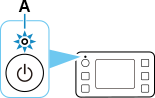
Prieš pradėdami laidinio ryšio sąranką įsitikinkite, kad įjungtas spausdintuvas.
Jei maitinimas įjungtas, įsižiebia lemputė Įjungti (ON) (A).
 Svarbu
- Jei spausdintuve vykdomas valymo, spausdinimo galvutės lygiavimo ar kitas procesas, palaukite, kol bus užbaigtas procesas, tada pradėkite sąranką.
-
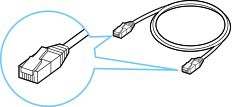
Turėsite naudoti eterneto kabelį (įsigyjamas atskirai).
-
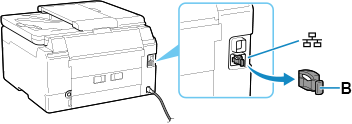
Nuimkite karėje galinės spausdintuvo dalies pusėje esančio prievado dangtelį (B).
-
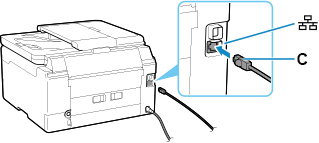
Prijunkite spausdintuvą ir tinklo įrenginį (maršruto parinktuvą arba kt.) eterneto kabeliu (C).
Neprijunkite jo prie jokio kito prievado.
-
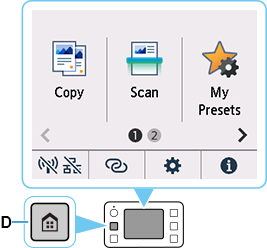
Paspauskite spausdintuvo mygtuką PRADŽIA (HOME) (D).
-
Bakstelėkite
 (E). išvaizda gali skirtis, atsižvelgiant į spausdintuvo tinklo ryšio būseną.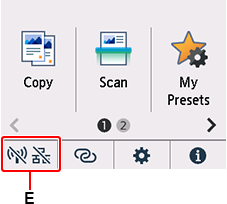
-
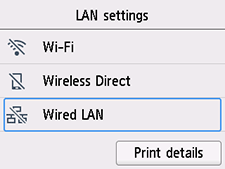
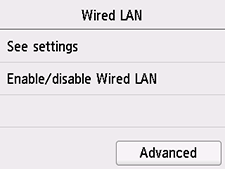
Bakstelėkite Laidinis LAN (Wired LAN).
-
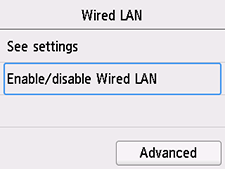
Bakstelėkite Įjungti / išjungti laidinį LAN (Enable/disable Wired LAN).
-
Bakstelėkite Įjungti (Enable).
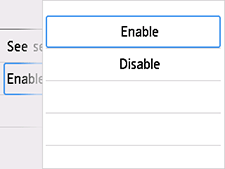
-
Jei bus atidarytas toliau pateiktas ekranas, bakstelėkite Gerai (OK).
Jei šis ekranas nerodomas, pereikite prie kito veiksmo.
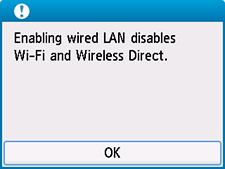
-
Paspauskite mygtuką PRADŽIA (HOME).

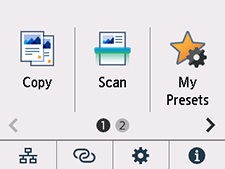
Dabar tinklo ryšio sąranka baigta.
Kai prijungiama, apatiniame kairiajame kampe bus rodoma
 .
.Atliekant sąranką su programine įranga reikia grįžti į programinę įrangą ir tęsti diegimą.
Windows
Užduočių juostoje (taskbar) spustelėkite
 ir tęskite sąranką vykdydami ekrane pateiktas instrukcijas.
macOS
Srityje „Dock“ spustelėkite
 ir tęskite sąranką vykdydami ekrane pateiktas instrukcijas.