الاتصال السلكي
اتبع الإجراء الموضح أدناه لإعداد الطابعة.
 ملاحظة
- ملاحظات حول الاتصال السلكي (يظهر في إطار جديد)
-
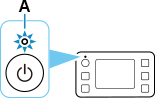
تأكد من أن الطابعة قيد التشغيل قبل بدء إعداد الاتصال السلكي.
إذا كانت الطاقة قيد التشغيل، فسيضيء المصباح تشغيل (ON) (A).
 هام
هام- إذا كانت الطابعة تقوم بإجراء عملية التنظيف، أو محاذاة رأس الطباعة، أو أيّ عملية أخرى، فانتظر حتى انتهاء العملية، قبل بدء الإعداد.
-
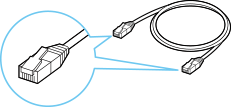
ستحتاج إلى كبل Ethernet (يباع منفصلاً).
-
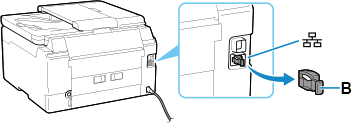
قم بإزالة الغطاء (B) من المنفذ الموجود في الجانب الأيسر للجزء الخلفي من الطابعة.
-
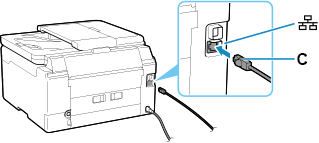
قم بتوصيل الطابعة وجهاز الشبكة (جهاز توجيه، وغيره) بكبل Ethernet (C).
لا تقم بتوصيله بأي منفذ آخر.
-
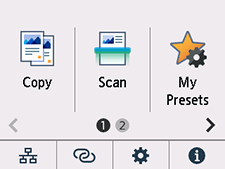
اضغط على الزر الصفحة الرئيسية (HOME) الموجود في الطابعة (D).
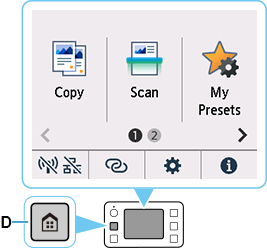
-
انقر فوق رمز
 (E).
(E).يختلف ظهور رمز
وفقًا لحالة اتصال الشبكة الخاصة بالطابعة.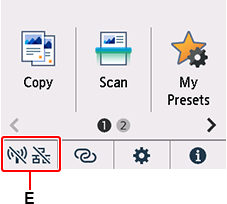
-
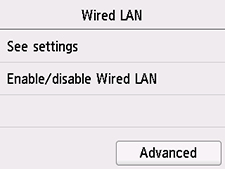
انقر فوق Wired LAN.
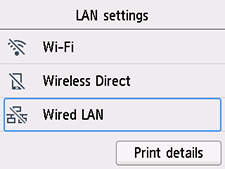
-
انقر فوق Enable/disable Wired LAN.
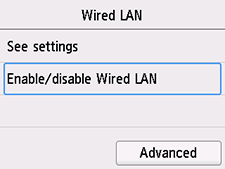
-
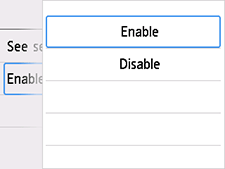
انقر فوق Enable.
-
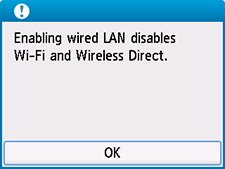
عند ظهور الشاشة الواردة أدناه، انقر فوق الزر OK.
وإذا لم تظهر الشاشة التالية، فانتقل إلى الخطوة التالية.
-
اضغط على الزر الصفحة الرئيسية (HOME).

اكتمل الآن إعداد الاتصال بالشبكة.
عند اكتمال الاتصال، يظهر الرمز
 في الجانب السفلي الأيسر من الشاشة.
إذا تم إجراء الإعداد باستخدام البرنامج، فقم بالعودة إلى البرنامج، وتابع عملية التثبيت.
Windows
انقر فوق
 في شريط المهام (taskbar)، واتبع الإرشادات الواردة على الشاشة لمتابعة الإعداد.
macOS
انقر فوق
 في Dock، واتبع الإرشادات الواردة على الشاشة لمتابعة الإعداد.