
Усунення неполадок -Підключення вручну-
 Відображається повідомлення «Маршрутиз. безпровод. мережі, ім'я мережі (SSID) якого ви ввели, не виявлено.»

-
Перевірка 1 Маршрутизатор безпроводової мережі ввімкнуто?
Якщо його уже ввімкнено, вимкніть, а потім увімкніть знову.
Не переходьте до наступного вікна цього посібника, доки живлення не буде ввімкнено. Підключення до маршрутизатора безпроводової мережі буде тимчасово вимкнуто.
Перевірте зазначене вище й торкніться кнопки OK.
Після цього поверніться на попередню сторінку, введіть правильне ім'я мережі (SSID) на екрані принтера, а потім торкніться кнопки OK.
-
Перевірка 2 Чи встановлено маршрутизатор безпроводової мережі та принтер на відкритому просторі, де можливий безпроводовий зв’язок?
-
Перевірка 3 Перевірте ім'я мережі (SSID) маршрутизатора безпроводової мережі, звертаючи увагу на регістр.
Імена мереж (SSID) можуть відрізнятися на частотах 5 ГГц і 2,4 ГГц. Вони можуть також відрізнятися, якщо вибрано протокол безпеки WPA3, не задано жодного або встановлено WPA/WPA2.
Запишіть або запам'ятайте ім'я мережі (SSID) на маршрутизаторі безпроводової мережі, а потім перевірте ім'я, звертаючи увагу на регістр.
Перевірте зазначене вище й торкніться кнопки OK.
Після цього поверніться на попередню сторінку, введіть правильне ім'я мережі (SSID) на екрані принтера, а потім торкніться кнопки OK.
-
Перевірка 4 Переконайтеся, що для параметра Wi-Fi принтера та маршрутизатора безпроводової мережі встановлено однаковий протокол безпеки.
Зазвичай проблем не виникає, якщо для протоколу безпеки встановлено значення, що містить WPA2.
Якщо задано значення «IEEE802.1X/EAP (WPA/WPA2/WPA3 Enterprise)», зверніться до адміністратора мережі.
Ім'я мережі (SSID) маршрутизатора безпроводової мережі зазвичай зазначене на маршрутизаторі безпроводової мережі. Щоб отримати докладні відомості про параметри протоколу безпеки, див. посібник, який постачається з маршрутизатором безпроводової мережі, або зверніться до його виробника.
Якщо маршрутизатор безпроводової мережі все ще не виявлено
-
Перевірка 5 Використовуйте Wi-Fi Connection Assistant, щоб вирішити проблему.
Визначте стан мережі та відновіть підключення до неї за допомогою Wi-Fi Connection Assistant.
Ви можете завантажити програму Wi-Fi Connection Assistant за наведеним нижче посиланням і встановити її на своєму комп'ютері.
Щоб отримати докладні відомості про Wi-Fi Connection Assistant, див. зазначені нижче розділи.
Windows
macOS
Після завершення відновлення продовжуйте настроювання, як описано нижче, відповідно до вашого середовища.
Якщо настроювання виконується без використання комп'ютера, смартфона тощо:
-
Завантажте та встановіть програму.
Після встановлення програми запустіть її та виконуйте вказівки на екрані, щоб продовжити процедуру настроювання.
Якщо настроювання виконується з використанням комп'ютера, смартфона тощо:
-
Виконавши зазначене нижче, натисніть кнопку «Закрити» у браузері, щоб закрити цей посібник.
Windows
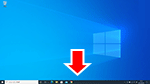
Клацніть
 на панелі завдань і дотримуйтесь інструкцій на екрані, щоб продовжити настроювання.
macOS
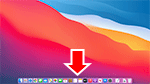
Клацніть
 на панелі Dock, після чого дотримуйтесь інструкцій на екрані, щоб продовжити настроювання.
Смартфон/планшет
Поверніться до програми, яку ви використовуєте для настроювання на смартфоні, після чого дотримуйтесь інструкцій на екрані, щоб продовжити настроювання.
