
Запуск проводового підключення
Щоб настроїти принтер, виконайте описану нижче процедуру.
 Примітка
- Примітки щодо проводового підключення (З’являється в новому вікні)
-
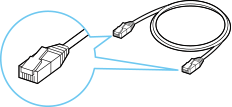
Знадобиться кабель Ethernet (продається окремо).
-
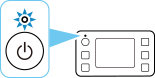
Переконайтеся, що принтер увімкнено, перш ніж починати настроювання проводового підключення.
Якщо живлення ввімкнуто, світиться індикатор УВІМК. (ON)
 Важливо
- Якщо триває чищення принтера, вирівнювання друкуючої головки або інший процес, дочекайтеся його завершення, перш ніж запускати настроювання.
-
Перевірте, що показано на принтері.
Якщо відображається показаний нижче екран, торкніться кнопки Вихід (Exit) або Завершити (Finish).
Якщо наведений нижче екран не відображається, перейдіть до наступного кроку.
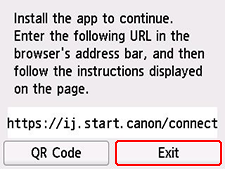
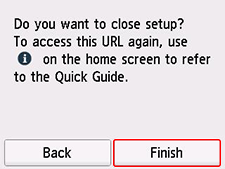
Якщо відображається один із наведених нижче екранів, перейдіть до розділу Якщо відображається інший екран:.
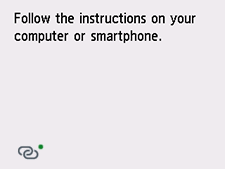
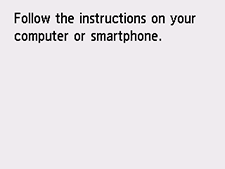
Якщо відображається інший екран, перейдіть до наступного кроку.
-
Перевірте, чи відображається піктограма
 (із зеленою крапкою) на екрані принтера.
Якщо відображається піктограма
(із зеленою крапкою), перейдіть до розділу Якщо відображається піктограма (із зеленою крапкою).
Якщо відображається піктограма (без зеленої крапки) або не відображається ні піктограма (із зеленою крапкою), ні піктограма (без зеленої крапки), перейдіть до розділу Якщо відображається інший екран:.
Якщо відображається піктограма (із зеленою крапкою)
-
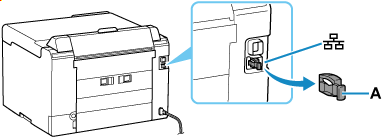
Зніміть ковпачок (A) з порту, розташованого на лівій частині задньої панелі принтера.
-
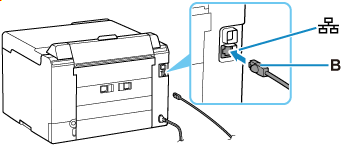
Підключіть принтер до мережевого пристрою (маршрутизатора тощо) за допомогою кабелю Ethernet (B).
Не підключайте його до жодного іншого порту.
 Примітка
- Зачекайте приблизно 20 секунд, доки не буде виявлено підключення до проводової локальної мережі.
-
Переконайтеся, що піктограма
(із зеленою крапкою) на екрані змінилася на піктограму (без зеленої крапки).Якщо вона не змінилася, виконайте вказівки з кроку «Якщо наведений нижче екран не відображається, натисніть
 (Стоп), а потім виберіть
  (ПОЧАТОК).» у розділі «Якщо відображається інший екран».
 -
Продовжуйте настроювання, як описано нижче, відповідно до вашого середовища.
Якщо настроювання виконується без використання комп'ютера, смартфона тощо:
Завантажте та встановіть програму.
Після встановлення програми запустіть її та виконуйте вказівки на екрані, щоб продовжити процедуру настроювання.
Якщо настроювання виконується з використанням комп'ютера, смартфона тощо:
Виконавши зазначене нижче, натисніть кнопку «Закрити» у браузері, щоб закрити цей посібник.
Windows
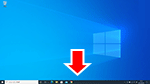
Клацніть
 на панелі завдань і дотримуйтесь інструкцій на екрані, щоб продовжити настроювання.
macOS
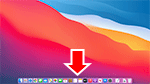
Клацніть
 на панелі Dock, після чого дотримуйтесь інструкцій на екрані, щоб продовжити настроювання.
Смартфон/планшет
Поверніться до програми, яку ви використовуєте для настроювання на смартфоні, після чого дотримуйтесь інструкцій на екрані, щоб продовжити настроювання.
Якщо відображається інший екран:
-
Зніміть ковпачок (A) з порту, розташованого на лівій частині задньої панелі принтера.
-
Підключіть принтер до мережевого пристрою (маршрутизатора тощо) за допомогою кабелю Ethernet (B).
Не підключайте його до жодного іншого порту.
-
Якщо наведений нижче екран не відображається, натисніть
(Стоп (Stop)), а потім виберіть (ПОЧАТОК (HOME)).Якщо показано наведений нижче екран, перейдіть до наступного кроку.
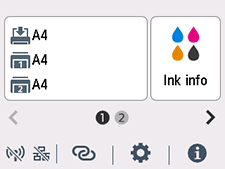
-
Торкніться елемента
 (Мережа (Network)).
Вигляд елемента
(Мережа (Network)) залежить від стану підключення принтера до мережі.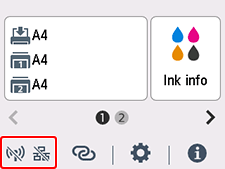 Примітка
- Якщо ввімкнуто режим адміністратора або блокування екрана, для звичайних користувачів екран настроювання може не відображатися. Для настроювання зверніться до адміністратора мережі.
-
Легко торкніться пункту Проводова LAN (Wired LAN).
-
Торкніться пункту Увімк./вимк.провод.лок.мережу (Enable/disable Wired LAN).
-
Легко торкніться пункту Увімкнути (Enable).
-
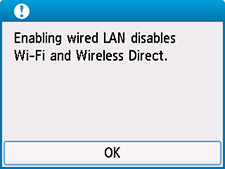
Якщо відображається показаний нижче екран, торкніться кнопки OK.
Якщо наведений нижче екран не відображається, перейдіть до наступного кроку.
-
Виберіть
(ПОЧАТОК (HOME)).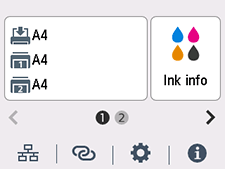
Настроювання підключення до мережі завершено.
Коли підключення буде встановлено, у лівій нижній частині екрана з'явиться
 .
. -
Продовжуйте настроювання, як описано нижче, відповідно до вашого середовища.
Якщо настроювання виконується без використання комп'ютера, смартфона тощо:
Завантажте та встановіть програму.
Після встановлення програми запустіть її та виконуйте вказівки на екрані, щоб продовжити процедуру настроювання.
Якщо настроювання виконується з використанням комп'ютера, смартфона тощо:
Виконавши зазначене нижче, натисніть кнопку «Закрити» у браузері, щоб закрити цей посібник.
Windows
Клацніть
на панелі завдань і дотримуйтесь інструкцій на екрані, щоб продовжити настроювання.macOS
Клацніть
на панелі Dock, після чого дотримуйтесь інструкцій на екрані, щоб продовжити настроювання.Смартфон/планшет
Поверніться до програми, яку ви використовуєте для настроювання на смартфоні, після чого дотримуйтесь інструкцій на екрані, щоб продовжити настроювання.
