
Kablolu Bağlantı Başlatma
Yazıcı kurmak için aşağıdaki yordamı izleyin.
 Not
Not
- Kablolu Bağlantı Üzerine Notlar (Yeni bir pencerede görüntülenir)
-
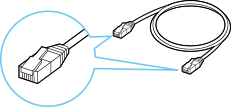
Ethernet kablosuna ihtiyacınız olacaktır (ayrı olarak satılır).
-
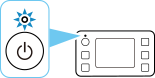
Kablolu bağlantı ayarlarını yapmadan önce yazıcının açık olduğundan emin olun.
Güç açıksa Açma (ON) lambası yanar.
 Önemli
- Yazıcı temizleme, yazıcı kafası hizalama veya diğer işlemleri gerçekleştiriyorsa kuruluma başlamadan önce işlemin tamamlanmasını bekleyin.
-
Yazıcı üzerinde görüntülenen ekranı kontrol edin.
Aşağıdaki ekran görüntülenirse Çıkış (Exit) veya Bitirme (Finish) seçeneğine dokunun.
Aşağıdaki ekran görüntülenmezse sonraki adıma geçin.
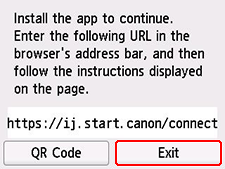
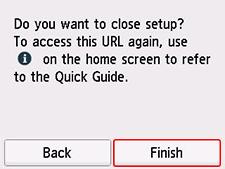
Aşağıdaki ekranlardan biri görüntülenirse Farklı Ekran Görüntülenirse: bölümüne geçin.
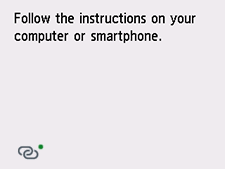
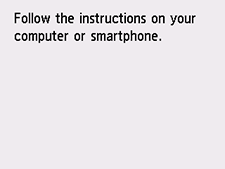
Farklı bir ekran görüntülenirse bir sonraki adıma geçin.
-
Yazıcı ekranında
 (yeşil noktalı) görüntülenip görüntülenmediğini kontrol edin. (yeşil noktalı) görüntüleniyorsa (Yeşil Noktalı) Görüntüleniyorsa: bölümüne geçin.
 (yeşil noktalı) görüntüleniyorsa ya da (yeşil noktalı) veya (yeşil noktasız) öğelerinden ikisi de görüntülenmiyorsa Farklı Ekran Görüntülenirse: bölümüne geçin.
(Yeşil Noktalı) Görüntüleniyorsa:
-
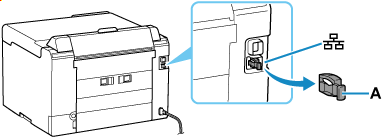
Yazıcının arka tarafında solda bulunan bağlantı noktasından Kapağı (A) çıkarın.
-
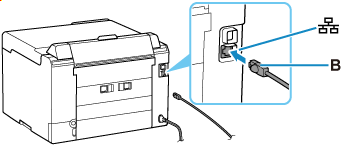
Yazıcıyı ve ağ aygıtını (yönlendirici vb.) Ethernet kablosuyla (B) bağlayın.
Başka bir bağlantı noktasına bağlamayın.
 Not
Not- Lütfen kablolu LAN bağlantısı algılanana kadar yaklaşık 20 saniye bekleyin.
-
Ekranda görüntülenen
(yeşil noktalı) (yeşil noktasız) olarak değişip değişmediğini kontrol edin.Değişmemesi halinde "Farklı Ekran Görüntülenirse" bölümünden Aşağıdaki ekran görüntülenmezse
 (Durdur) seçeneğini belirleyin ve ardından
  (GİRİŞ) öğesini seçin. adımından sonraki işlemleri gerçekleştirin.
 -
Ortamınıza göre aşağıdaki şekilde kuruluma devam edin.
Kurulumu bilgisayar, akıllı telefon vb. kullanmadan gerçekleştiriyorsanız:
Yazılımı indirip yükleyin.
Yazılım yüklendikten sonra kuruluma devam etmek için yazılımı çalıştırın ve ardından ekrandaki talimatları uygulayın.
Kurulumu bilgisayar, akıllı telefon vb. kullanarak gerçekleştiriyorsanız:
Aşağıdaki ekranı kontrol ettikten sonra, bu kılavuzu kapatmak için Web tarayıcısında kapat düğmesini tıklatın.
Windows
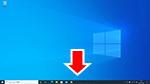
Görev çubuğu içindeki
 tıklatın ve kuruluma devam etmek için ekrandaki talimatları uygulayın.
macOS
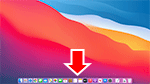
Dock'taki
 tıklatın ve ardından kuruluma devam etmek için ekrandaki talimatları uygulayın.
Akıllı telefon/tablet
Akıllı telefonda kurulum için kullandığınız uygulamaya geri dönün ve kuruluma devam etmek için ekrandaki talimatları uygulayın.
Farklı Ekran Görüntülenirse:
-
Yazıcının arka tarafında solda bulunan bağlantı noktasından Kapağı (A) çıkarın.
-
Yazıcıyı ve ağ aygıtını (yönlendirici vb.) Ethernet kablosuyla (B) bağlayın.
Başka bir bağlantı noktasına bağlamayın.
-
Aşağıdaki ekran görüntülenmezse
(Durdur (Stop)) seçeneğini belirleyin ve ardından (GİRİŞ (HOME)) öğesini seçin.Aşağıdaki ekran görüntülenirse bir sonraki adıma geçin.
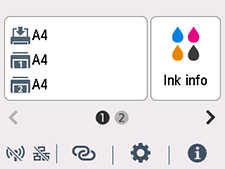
-
 (Ağ (Network)) öğesine dokunun. (Ağ (Network)) öğesinin görünümü, yazıcının ağ bağlantısı durumuna göre değişiklik gösterir.
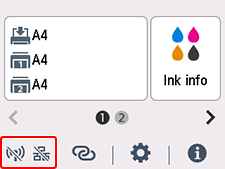 Not
Not- Yönetici modu veya ekran kilidi etkinleştirilirse standart kullanıcılar, ayar ekranını görüntülemeyebilir. Kurulum için ağ yöneticinize danışın.
-
Kablolu LAN (Wired LAN) seçeneğine dokunun.
-
Kablolu LAN etkin/devre dışı (Enable/disable Wired LAN) öğesine dokunun.
-
Etkinleştir (Enable) seçeneğine dokunun.
-
Aşağıdaki ekran görüntülenirse OK seçeneğine dokunun.
Aşağıdaki ekran görüntülenmezse sonraki adıma geçin.
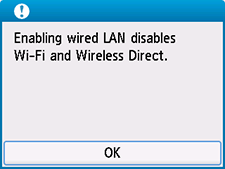
-
(GİRİŞ (HOME)) öğesini seçin.
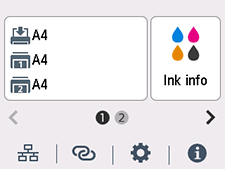
Ağ bağlantı kurulumu artık tamamlanmıştır.
Bağlantı yapıldıktan sonra ekranın sol alt kısmında
 görünür.
 -
Ortamınıza göre aşağıdaki şekilde kuruluma devam edin.
Kurulumu bilgisayar, akıllı telefon vb. kullanmadan gerçekleştiriyorsanız:
Yazılımı indirip yükleyin.
Yazılım yüklendikten sonra kuruluma devam etmek için yazılımı çalıştırın ve ardından ekrandaki talimatları uygulayın.
Kurulumu bilgisayar, akıllı telefon vb. kullanarak gerçekleştiriyorsanız:
Aşağıdaki ekranı kontrol ettikten sonra, bu kılavuzu kapatmak için Web tarayıcısında kapat düğmesini tıklatın.
Windows
Görev çubuğu içindeki
tıklatın ve kuruluma devam etmek için ekrandaki talimatları uygulayın.macOS
Dock'taki
tıklatın ve ardından kuruluma devam etmek için ekrandaki talimatları uygulayın.Akıllı telefon/tablet
Akıllı telefonda kurulum için kullandığınız uygulamaya geri dönün ve kuruluma devam etmek için ekrandaki talimatları uygulayın.
