
Pornirea conexiunii cablate
Pentru a configura o imprimantă, urmaţi procedura de mai jos.
 Notă
Notă
- Note despre conexiunea cablată (Apare într-o fereastră nouă)
-
Veţi avea nevoie de un cablu Ethernet (vândut separat).
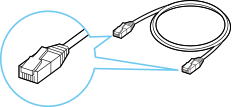
-
Asiguraţi-vă că imprimanta este pornită înainte de a începe configurarea conexiunii cablate.
Dacă alimentarea este pornită, lampa ACTIVARE (ON) va fi aprinsă.
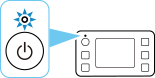
 Important
- Dacă imprimanta efectuează curăţarea, alinierea capului de imprimare sau alte procese, aşteptaţi să se finalizeze procesul înainte de a începe configurarea.
-
Verificaţi ecranul afişat pe imprimantă.
Dacă se afişează ecranul următor, atingeţi Ieşire (Exit) sau Terminare (Finish).
Dacă nu se afişează următorul ecran, treceţi la pasul următor.
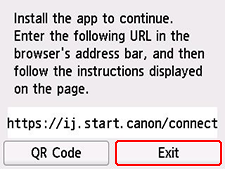
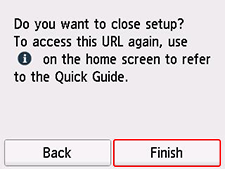
Dacă este afișat unul dintre ecranele următoare, continuați cu Dacă se afișează alt ecran:.
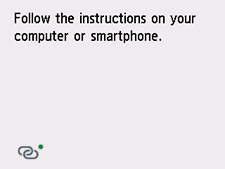
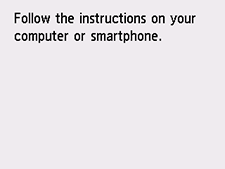
Dacă se afișează un ecran diferit, treceți la pasul următor.
-
Pe ecranul Imprimantă, verificaţi dacă se afişează opţiunea
 (cu un punct verde).
Dacă se afişează
(cu un punct verde), continuaţi cu Dacă se afişează (cu punct verde):.
Dacă se afişează (fără punct verde) sau dacă nu se afişează nici (cu punct verde), nici (fără un punct verde), continuaţi cu Dacă se afișează alt ecran:.
Dacă se afişează (cu punct verde):
-
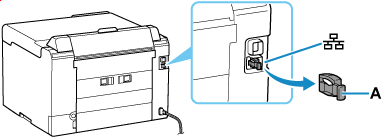
Scoateţi capacul (A) de la portul situat în partea stângă din spatele imprimantei.
-
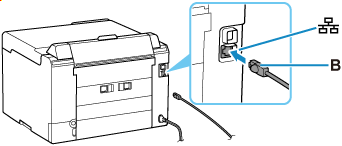
Conectaţi imprimanta şi un dispozitiv de reţea (ruter etc.) cu un cablu Ethernet (B).
Nu conectaţi la niciun alt port.
 Notă
Notă- Aşteptaţi aproximativ 20 de secunde până când se detectează o conexiune LAN cablată.
-
Verificaţi dacă
(cu punct verde) afişată pe ecran s-a schimbat în (fără punct verde).Dacă nu s-a modificat, reluaţi de la pasul Dacă nu se afişează ecranul următor, selectaţi
 (Oprire), apoi selectaţi
  (ACASĂ). din „Dacă se afişează alt ecran:”.
 -
Continuați cu configurarea în felul următor, în funcție de mediul dvs.
Dacă efectuați configurarea fără a utiliza computerul, smartphone-ul etc.:
Descărcați și instalați software-ul.
După instalarea software-ului, porniți-l și urmați instrucțiunile de pe ecran pentru a continua configurarea.
Dacă efectuați configurarea utilizând computerul, smartphone-ul etc.:
După ce verificați următoarele, faceți clic pe butonul de închidere din browserul Web pentru a închide acest ghid.
Windows
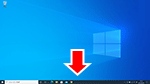
Faceți clic pe
 din bara de activități și urmați instrucțiunile de pe ecran pentru a continua cu configurarea.
macOS
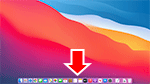
Faceţi clic pe
 din Dock şi urmaţi instrucţiunile de pe ecran pentru a continua cu configurarea.
Smartphone/tabletă
Reveniţi la aplicaţia pe care o utilizaţi pentru configurare de pe smartphone şi urmaţi instrucţiunile de pe ecran pentru a continua cu configurarea.
Dacă se afișează alt ecran:
-
Scoateţi capacul (A) de la portul situat în partea stângă din spatele imprimantei.
-
Conectaţi imprimanta şi un dispozitiv de reţea (ruter etc.) cu un cablu Ethernet (B).
Nu conectaţi la niciun alt port.
-
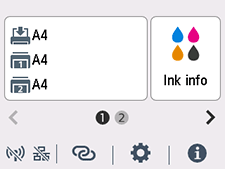
Dacă nu se afişează ecranul următor, selectaţi
(Oprire (Stop)), apoi selectaţi (ACASĂ (HOME)).Dacă se afişează următorul ecran, treceţi la pasul următor.
-
Atingeţi
 (Reţea (Network)).
Aspectul
(Reţea (Network)) diferă în funcţie de starea conexiunii de reţea a imprimantei.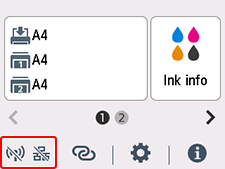 Notă
Notă- Dacă modul de administrator sau ecranul de blocare este activat, este posibil ca ecranul de setare să nu apară pentru utilizatorii standard. Contactați administratorul de rețea pentru configurare.
-
Atingeţi LAN cablată (Wired LAN).
-
Atingeţi Activare/dezactiv. LAN cablată (Enable/disable Wired LAN).
-
Atingeţi Activare (Enable).
-
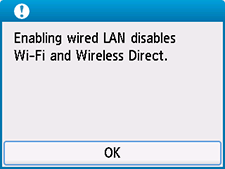
Dacă se afișează ecranul următor, atingeți OK.
Dacă nu se afişează următorul ecran, treceţi la pasul următor.
-
Selectaţi
(ACASĂ (HOME)).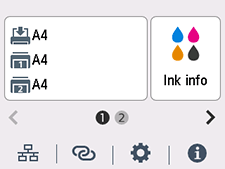
Configurarea conexiunii de reţea este acum finalizată.
După finalizarea conexiunii, în partea din stânga jos a ecranului apare
 .
. -
Continuați cu configurarea în felul următor, în funcție de mediul dvs.
Dacă efectuați configurarea fără a utiliza computerul, smartphone-ul etc.:
Descărcați și instalați software-ul.
După instalarea software-ului, porniți-l și urmați instrucțiunile de pe ecran pentru a continua configurarea.
Dacă efectuați configurarea utilizând computerul, smartphone-ul etc.:
După ce verificați următoarele, faceți clic pe butonul de închidere din browserul Web pentru a închide acest ghid.
Windows
Faceți clic pe
din bara de activități și urmați instrucțiunile de pe ecran pentru a continua cu configurarea.macOS
Faceţi clic pe
din Dock şi urmaţi instrucţiunile de pe ecran pentru a continua cu configurarea.Smartphone/tabletă
Reveniţi la aplicaţia pe care o utilizaţi pentru configurare de pe smartphone şi urmaţi instrucţiunile de pe ecran pentru a continua cu configurarea.
