
Kablolu Bağlantı Başlatma
Bir yazıcı kurun.
Aşağıdaki adımları takip edin.
 Not
Not
- Kablolu Bağlantı Üzerine Notlar (Yeni bir pencerede görüntülenir)
-
Ethernet kablosuna ihtiyacınız olacaktır (ayrı olarak satılır).
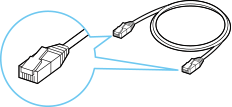
-
Yazıcının arka tarafında solda bulunan bağlantı noktasından Kapağı (A) çıkarın.
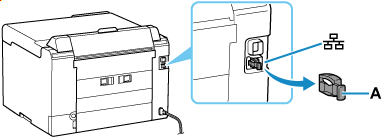
-
Yazıcıyı ve ağ aygıtını (yönlendirici vb.) Ethernet kablosuyla (B) bağlayın.
Başka bir bağlantı noktasına bağlamayın.
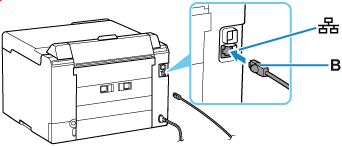 Not
Not- Lütfen kablolu LAN bağlantısı algılanana kadar yaklaşık 20 saniye bekleyin.
-
Yazıcının açık olduğundan emin olun.
Cihaz açıksa Açma (ON) lambası (C) yanar veya yanıp söner.
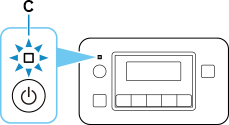
 Önemli
- Yazıcı temizleme, yazıcı kafası hizalama veya diğer işlemleri gerçekleştiriyorsa kuruluma başlamadan önce işlemin tamamlanmasını bekleyin.
-
Yazıcı üzerinde görüntülenen ekranı kontrol edin.
Aşağıdaki Ekranlardan Hiçbiri Görüntülenmezse:
![Kolay kablosuz bağ. ekranı: [Kolay kablosuz bağ.] tamamlandı](screens/trl-s087.png)
-
Yazıcıyı yeniden başlatın.
Yazıcıyı kapatmak için Açma (ON) düğmesine basın ve ardından tekrar açın.
Önemli- Yazıcıya bir USB kablosu bağlıysa onu çıkarın.
-
Ortamınıza göre aşağıdaki şekilde kuruluma devam edin.
Aşağıdaki Ekranlardan Biri Görüntülenirse:
-
Aşağıdaki ekran görüntülenmezse ekranı görüntülemek için bir veya iki kez OK düğmesine (D) basın.
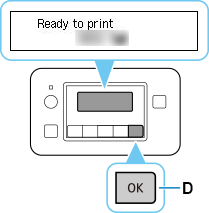
-
Ayarlar (Setup) düğmesine (E) basın.
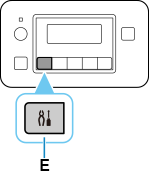
-
Aygıt ayarları (Printer settings) seçeneğini belirlemek için
 veya
veya  düğmesini (F) kullanın, ardından OK düğmesine basın.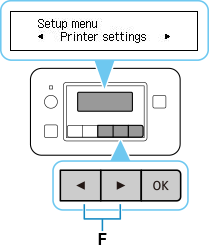
-
LAN ayarları (LAN settings) seçeneğini belirleyin ve OK düğmesine basın.
-
Kablolu LAN (Wired LAN) seçeneğini belirleyin ve OK düğmesine basın.
-
Kbl. LAN etkn./dev. dşı. (Enab./dis. wired LAN) seçeneğini belirleyin ve OK düğmesine basın.
-
Etkinleştir (Enable) seçeneğini belirleyin ve OK düğmesine basın.
-
Aşağıdaki ekran görüntülenirse, OK düğmesine basın.
Aşağıdaki ekran görüntülenmezse sonraki adıma geçin.
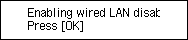
-
Ayarlar (Setup) düğmesine basın.
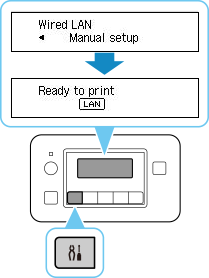
Ağ bağlantı kurulumu artık tamamlanmıştır.
Bağlantı sağlandığında,
 ekranda görüntülenir.
 -
Ortamınıza göre aşağıdaki şekilde kuruluma devam edin.
