
เริ่มการเชื่อมต่อแบบมีสาย
การตั้งค่าเครื่องพิมพ์
ทำตามขั้นตอนดังต่อไปนี้
 หมายเหตุ
- หมายเหตุในการเชื่อมต่อแบบมีสาย (ปรากฏในหน้าต่างใหม่)
-
คุณจะต้องการสายอีเทอร์เน็ต (ขายแยกต่างหาก)
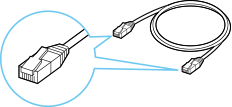
-
เอาแค็ป (A) ออกจากพอร์ตซึ่งอยู่ทางซ้ายของด้านหลังเครื่องพิมพ์
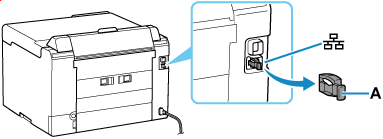
-
เชื่อมต่อเครื่องพิมพ์และอุปกรณ์เครือข่าย (เราเตอร์ ฯลฯ) โดยใช้สายเคเบิลอีเทอร์เน็ต (B)
อย่าเชื่อมต่อกับพอร์ตอื่น
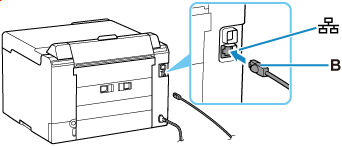 หมายเหตุ
- โปรดรอประมาณ 20 วินาทีจนกว่าจะตรวจพบการเชื่อมต่อ LAN แบบมีสาย
-
ตรวจสอบให้แน่ใจว่าเครื่องพิมพ์เปิดอยู่
หากเปิดเครื่องไว้ สัญญาณไฟ พลังงาน(ON) (C) จะติดสว่างหรือกะพริบ
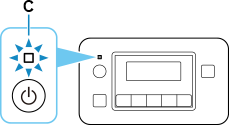
 ข้อสำคัญ
- หากเครื่องพิมพ์กำลังทำความสะอาด จัดตำแหน่งหัวพิมพ์ หรือดำเนินการขั้นตอนอื่นๆ รอสักครู่ให้กระบวนการเสร็จสิ้น ก่อนเริ่มทำการตั้งค่า
-
ตรวจสอบหน้าจอที่แสดงบนเครื่องพิมพ์
หากไม่มีหน้าจอใดต่อไปนี้แสดงขึ้น:
![หน้าจอ Easy WL connect: [Easy WL connect] เสร็จสมบูรณ์](screens/trl-s087.png)
-
เริ่มเครื่องพิมพ์ใหม่
กดปุ่ม พลังงาน(ON) เพื่อปิดเครื่อง จากนั้นเปิดใหม่อีกครั้ง
ข้อสำคัญ- หากสายเคเบิล USB ถูกเชื่อมต่อกับเครื่องพิมพ์ ให้ยกเลิกการเชื่อมต่อนั้น
-
ดำเนินการตั้งค่าตามสภาพแวดล้อมของคุณดังนี้
หากหน้าจอใดหน้าจอหนึ่งต่อไปนี้แสดงขึ้น:
-
หากหน้าจอต่อไปนี้ไม่แสดงขึ้น ให้กดปุ่ม OK (D) หนึ่งหรือสองครั้งเพื่อแสดงหน้าจอ
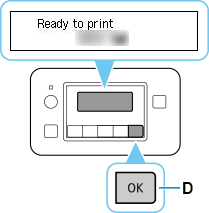
-
กดปุ่ม ตั้งค่า(Setup) (E)
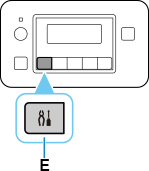
-
ใช้ปุ่ม
 หรือ
หรือ  (F) เพื่อเลือก Printer settings จากนั้นกดปุ่ม OK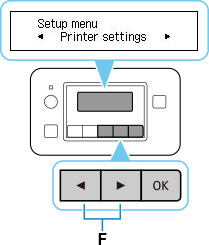
-
เลือก LAN settings และกดปุ่ม OK
-
เลือก Wired LAN และกดปุ่ม OK
-
เลือก Enab./dis. wired LAN และกดปุ่ม OK
-
เลือก Enable และกดปุ่ม OK
-
หากหน้าจอด้านล่างแสดงขึ้น ให้กดปุ่ม OK
หากหน้าจอต่อไปนี้ไม่แสดงขึ้น ให้ดำเนินการขั้นตอนถัดไป
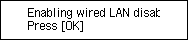
-
กดปุ่ม ตั้งค่า(Setup)
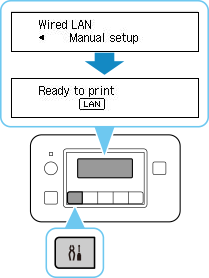
ขณะนี้การตั้งค่าการเชื่อมต่อเครือข่ายเสร็จสมบูรณ์แล้ว
เมื่อการเชื่อมต่อเสร็จสมบูรณ์
 จะปรากฏขึ้นบนหน้าจอ
 -
ดำเนินการตั้งค่าตามสภาพแวดล้อมของคุณดังนี้
