
Starta kablad anslutning
Konfigurera en skrivare.
Följ stegen nedan.
 Obs!
Obs!
- Observera följande vid kablad anslutning (Visas i ett nytt fönster)
-
Du behöver en Ethernetkabel (säljs separat).
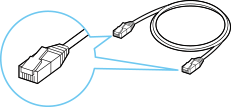
-
Ta bort locket (A) från porten till vänster på skrivarens baksida.
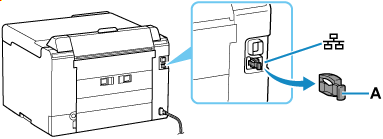
-
Anslut skrivaren till en nätverksenhet (router osv.) med en Ethernetkabel (B).
Anslut den inte till någon annan port.
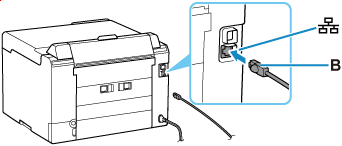 Obs!
Obs!- Vänta i cirka 20 sekunder tills en kablad LAN-anslutning identifieras.
-
Kontrollera att skrivaren är på.
Om nätströmmen är på lyser eller blinkar PÅ (ON)-lampan (C).
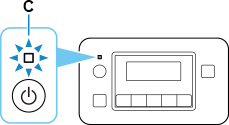
 Viktigt!
- Om skrivaren genomför rengöring, justering av skrivhuvudet eller andra processer ska du vänta tills processen är klar du innan du börjar konfigurationen.
-
Kontrollera skärmen som visas på skrivaren.
Om inget av följande fönster visas:
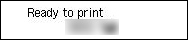
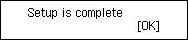
![Skärmen Enkel trådlös anslutn.: [Enkel trådl. anslutn.] är slutförd](screens/trl-s087.png)
-
Starta om skrivaren.
Tryck på PÅ (ON)-knappen för att stänga av strömmen och slå sedan på den igen.
Viktigt!- Om en USB-kabel är ansluten till skrivaren kopplar du bort kabeln.
-
Fortsätt med konfigurationen enligt följande beroende på omständigheterna.
Om ett av följande fönster visas:
-
Om följande skärm inte visas trycker du på OK-knappen (D) en eller två gånger för att visa skärmen.
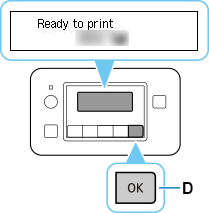
-
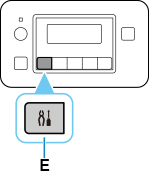
Tryck på knappen Inställningar (Setup) (E).
-
Använd
 - eller
  -knappen (F) för att välja Enhetsinställningar (Printer settings) och tryck sedan på knappen OK.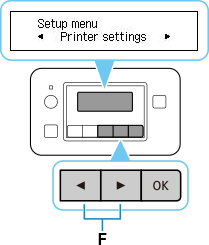
-
Välj LAN-inställningar (LAN settings) och tryck på OK.
-
Välj Kablat LAN (Wired LAN) och tryck på OK.
-
Välj Akt./inakt. kablat LAN (Enab./dis. wired LAN) och tryck på OK.
-
Välj Aktivera (Enable) och tryck på OK.
-
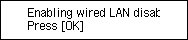
Om nedanstående skärm visas trycker du på OK.
Om följande skärm inte visas fortsätter du till nästa steg.
-
Tryck på knappen Inställningar (Setup).
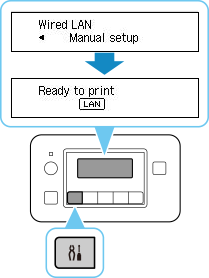
Konfigurationen av nätverksanslutningen är nu färdig.
När anslutningen är klar visas
 på skärmen.
 -
Fortsätt med konfigurationen enligt följande beroende på omständigheterna.
