
开始有线连接
设置打印机。
请按照以下步骤操作。
 注释
注释
- 有线连接的注意事项 (出现在一个新窗口中)
-
需要一根以太网电缆线(需另行购买)。
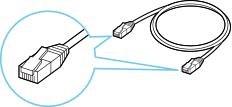
-
从打印机后部左侧取下端口的盖(A)。
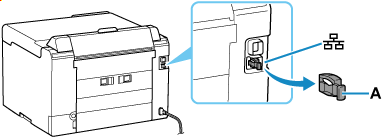
-
使用以太网电缆线(B)连接打印机和网络设备(路由器等)。
请勿连接到其他端口。
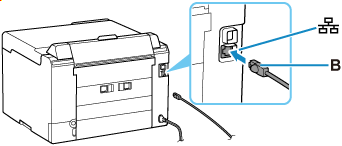 注释
注释- 请等待约20秒,直到检测到有线LAN连接。
-
确保打印机已开启。
如果电源开启,电源指示灯(C)会亮起或闪烁。
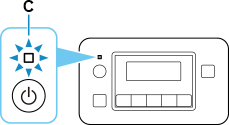
 重要事项
重要事项- 如果打印机正在执行清洗、打印头对齐或其他操作,开始设置前,请等待操作结束。
-
检查打印机上显示的屏幕。
如果显示以下屏幕之一:
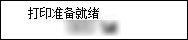
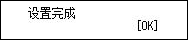
![简易无线连接屏幕:[简易无线连接]已完成](screens/trl-s087.png)
-
如果未显示以下屏幕,请按OK按钮(D)一次或两次以显示屏幕。
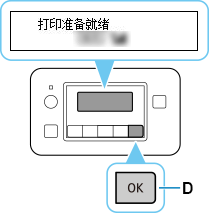
-
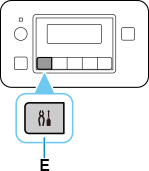
按设置按钮(E)。
-
使用
 或
或 按钮(F)选择设备设置,然后按OK按钮。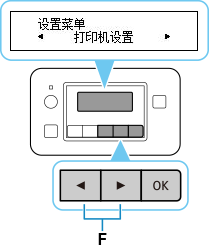
-
选择LAN设置,然后按OK按钮。
-
选择有线LAN,然后按OK按钮。
-
选择启用/禁用有线LAN,然后按OK按钮。
-
选择启用,然后按OK按钮。
-
如果出现以下屏幕,请按OK按钮。
如果未显示以下屏幕,请继续执行下一步。
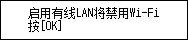
-
按设置按钮。
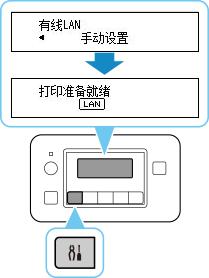
网络连接设置现已完成。
连接完成后,屏幕上会出现
 。
。 -
根据环境按如下所示继续设置。
