
Pornirea conexiunii cablate
Configuraţi o imprimantă.
Urmaţi paşii de mai jos.
 Notă
Notă
- Note despre conexiunea cablată (Apare într-o fereastră nouă)
-
Veţi avea nevoie de un cablu Ethernet (vândut separat).
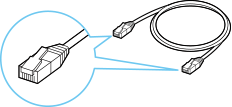
-
Scoateţi capacul (A) de la portul situat în partea stângă din spatele imprimantei.
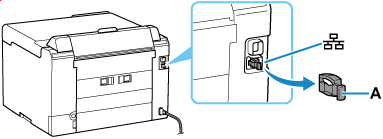
-
Conectaţi imprimanta şi un dispozitiv de reţea (ruter etc.) cu un cablu Ethernet (B).
Nu conectaţi la niciun alt port.
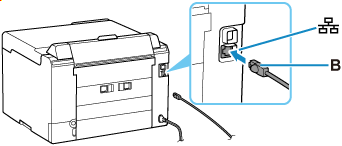 Notă
Notă- Aşteptaţi aproximativ 20 de secunde până când se detectează o conexiune LAN cablată.
-
Asiguraţi-vă că imprimanta este pornită.
Dacă alimentarea este pornită, lampa ACTIVARE (ON) (C) va fi aprinsă sau va clipi.
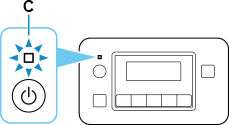
 Important
- Dacă imprimanta efectuează curăţarea, alinierea capului de imprimare sau alte procese, aşteptaţi să se finalizeze procesul înainte de a începe configurarea.
-
Verificaţi ecranul afişat pe imprimantă.
Dacă nu este afișat niciunul dintre următoarele ecrane:
![Ecranul Conect. WL simplă: [Conect. WL simplă] este finalizată](screens/trl-s087.png)
-
Reporniți imprimanta.
Apăsați butonul ACTIVARE (ON) pentru a opri alimentarea, apoi porniți-o din nou.
Important- Dacă la imprimantă este conectat un cablu USB, deconectați-l.
-
Continuați cu configurarea în felul următor, în funcție de mediul dvs.
Dacă este afișat unul dintre următoarele ecrane:
-
Dacă următorul ecran nu este afișat, apăsați butonul OK (D) o dată sau de două ori, pentru a afișa ecranul.
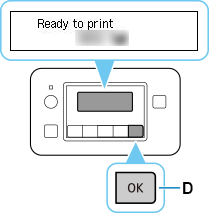
-
Apăsați butonul Configurare (Setup) (E).
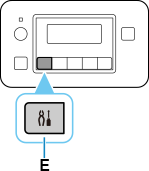
-
Utilizaţi butonul
 sau
sau  (F) pentru a selecta Setări dispozitiv (Printer settings), apoi apăsaţi butonul OK.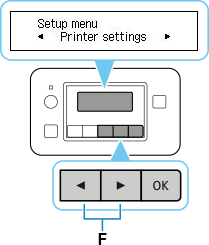
-
Selectaţi Setări LAN (LAN settings) şi apăsaţi butonul OK.
-
Selectaţi LAN cablată (Wired LAN) şi apăsaţi butonul OK.
-
Selectaţi Act./dez. LAN cablată (Enab./dis. wired LAN) şi apăsaţi butonul OK.
-
Selectaţi Activare (Enable) şi apăsaţi butonul OK.
-
Dacă apare ecranul de mai jos, apăsaţi butonul OK.
Dacă nu se afişează următorul ecran, treceţi la pasul următor.
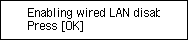
-
Apăsaţi butonul Configurare (Setup).
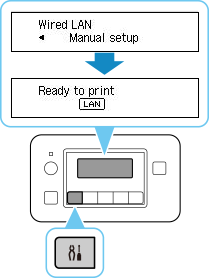
Configurarea conexiunii de reţea este acum finalizată.
Când se finalizează conexiunea, pe ecran apare
 .
. -
Continuați cu configurarea în felul următor, în funcție de mediul dvs.
