
Έναρξη ενσύρματης σύνδεσης
Ρυθμίστε έναν εκτυπωτή.
Ακολουθήστε τα παρακάτω βήματα.
 Σημείωση
- Σημειώσεις σχετικά με την Ενσύρματη σύνδεση (Εμφανίζεται σε νέο παράθυρο)
-
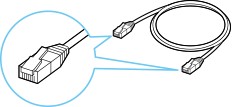
Θα χρειαστείτε ένα καλώδιο Ethernet (πωλείται ξεχωριστά).
-
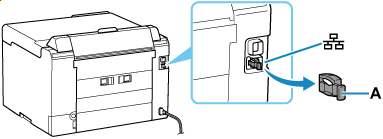
Αφαιρέστε το κάλυμμα (A) από τη θύρα που βρίσκεται αριστερά στο πίσω μέρος του εκτυπωτή.
-
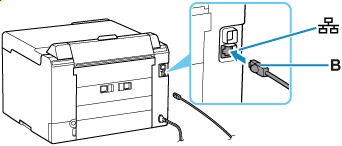
Συνδέστε τον εκτυπωτή και μια συσκευή δικτύου (δρομολογητής κ.λπ.) με ένα καλώδιο Ethernet (B).
Μην τον συνδέσετε σε οποιαδήποτε άλλη θύρα.
 Σημείωση
- Περιμένετε περίπου 20 δευτερόλεπτα μέχρι να εντοπιστεί σύνδεση ενσύρματου LAN.
-
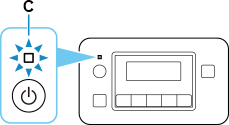
Βεβαιωθείτε ότι ο εκτυπωτής είναι ενεργοποιημένος.
Αν υπάρχει παροχή ρεύματος, η λυχνία ON (C) θα είναι αναμμένη ή θα αναβοσβήνει.
 Σημαντικό
- Αν ο εκτυπωτής εκτελεί καθαρισμό, ευθυγράμμιση της κεφαλής εκτύπωσης ή άλλες διαδικασίες, περιμένετε να ολοκληρωθεί η διαδικασία για να ξεκινήσετε τη ρύθμιση.
-
Ελέγξτε την οθόνη που εμφανίζεται στον εκτυπωτή.
Εάν δεν εμφανιστεί καμία από τις παρακάτω οθόνες:
![Οθόνη Εύκολη ΑΣ σύνδεση: Η [Εύκολη ΑΣ σύνδεση] ολοκληρώθηκε](screens/trl-s087.png)
-
Επανεκκινήστε τον εκτυπωτή.
Πατήστε το κουμπί ON για απενεργοποίηση και, στη συνέχεια, ενεργοποιήστε τον ξανά.
Σημαντικό- Εάν υπάρχει συνδεδεμένο καλώδιο USB στον εκτυπωτή, αποσυνδέστε το.
-
Συνεχίστε με τη ρύθμιση ως εξής σύμφωνα με το περιβάλλον σας.
Εάν εμφανιστεί μία από τις παρακάτω οθόνες:
-
Εάν δεν εμφανιστεί η παρακάτω οθόνη, πατήστε το κουμπί OK (D) μία ή δύο φορές για να εμφανιστεί η οθόνη.
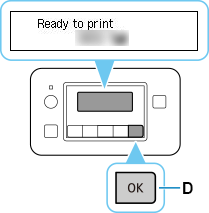
-
Πατήστε το κουμπί Ρύθµιση (Setup) (E).
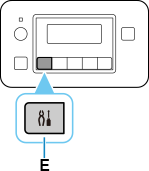
-
Χρησιμοποιήστε το κουμπί
 ή
ή  (F) για να επιλέξετε τις Ρυθμίσεις συσκευής (Printer settings) και, στη συνέχεια, πατήστε το κουμπί OK.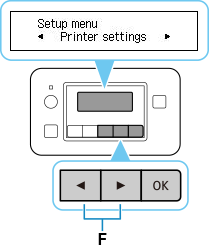
-
Επιλέξτε Ρυθμίσεις LAN (LAN settings) και, στη συνέχεια, πατήστε το κουμπί OK.
-
Επιλέξτε Ενσύρματο LAN (Wired LAN) και πατήστε το κουμπί OK.
-
Επιλέξτε Ενεργ/απεν ενσ LAN (Enab./dis. wired LAN) και πατήστε το κουμπί OK.
-
Επιλέξτε Ενεργοποίηση (Enable) και πατήστε το κουμπί OK.
-
Εάν εμφανιστεί η παρακάτω οθόνη, πατήστε το κουμπί OK.
Εάν δεν εμφανιστεί η παρακάτω οθόνη, προχωρήστε στο επόμενο βήμα.
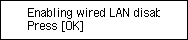
-
Πατήστε το κουμπί Ρύθμιση (Setup).
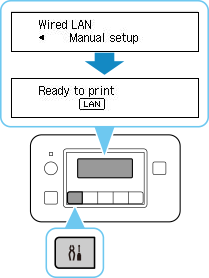
Η ρύθμιση της σύνδεσης δικτύου ολοκληρώθηκε.
Όταν η σύνδεση ολοκληρωθεί, εμφανίζεται το
 στην οθόνη.
 -
Συνεχίστε με τη ρύθμιση ως εξής σύμφωνα με το περιβάλλον σας.
