
Start kabelført forbindelse
Konfigurer en printer.
Følg nedenstående trin.
 Bemærk
- Bemærkninger om kabelført forbindelse (Vises i et nyt vindue)
-
Der kræves et Ethernet-kabel (skal købes særskilt).
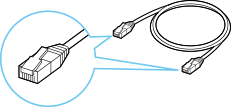
-
Fjern hætten (A) fra den porten, der er placeret i venstre side bag på printeren.
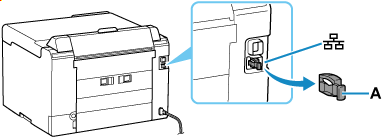
-
Tilslut printeren og netværksenheden (router osv.) med et Ethernet-kabel (B).
Slut det ikke til nogen anden port.
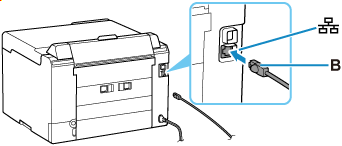 Bemærk
- Vent ca. 20 sekunder, indtil der er registreret en forbindelse med kabel-LAN.
-
Sørg for, at printeren er tændt.
Hvis der er tændt for strømmen, lyser eller blinker TIL (ON)-lampen (C).
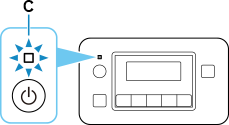
 Vigtigt
- Hvis printeren udfører rensning, justering af printhovedet eller en anden proces, skal du vente på, at processen er fuldført, før du starter opsætningen.
-
Tjek det skærmbillede, der vises på printeren.
Hvis ingen af følgende skærmbilleder vises:
![Skærmbilledet Nem trådløs forbind.: [Nem trådløs forbind.] er fuldført](screens/trl-s087.png)
-
Genstart printer.
Tryk på knappen TIL (ON) for at slukke for strømmen, og tænd derefter igen.
Vigtigt- Hvis der er sluttet et USB-kabel til printeren, skal du tage det ud.
-
Fortsæt med opsætningen på følgende måde i henhold til dit miljø.
Hvis ét af følgende skærmbilleder vises:
-
Hvis følgende skærmbillede ikke vises, skal du trykke på knappen OK (D) en eller to gange for at få vist skærmen.
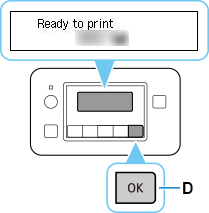
-
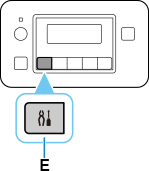
Tryk på knappen Opsætning (Setup) (E).
-
Brug knappen
 eller
eller  (F) til at vælge Enhedsindstillinger (Printer settings), og tryk derefter på knappen OK.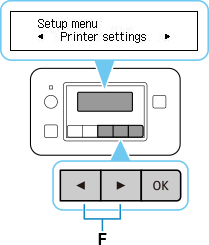
-
Vælg LAN-indstillinger (LAN settings), og tryk på knappen OK.
-
Vælg Kabel-LAN (Wired LAN), og tryk på knappen OK.
-
Vælg Aktiv./deakt. kab.-LAN (Enab./dis. wired LAN), og tryk på knappen OK.
-
Vælg Aktiver (Enable), og tryk på knappen OK.
-
Hvis skærmbilledet nedenfor vises, skal du trykke på knappen OK.
Fortsæt til det næste trin, hvis følgende skærmbillede ikke vises.
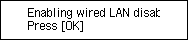
-
Tryk på knappen Opsætning (Setup).
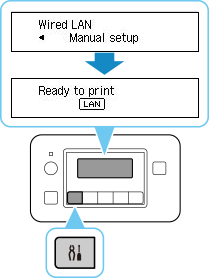
Opsætningen af netværksforbindelsen er nu fuldført.
Når forbindelsen er oprettet, vises
 på skærmen.
 -
Fortsæt med opsætningen på følgende måde i henhold til dit miljø.
